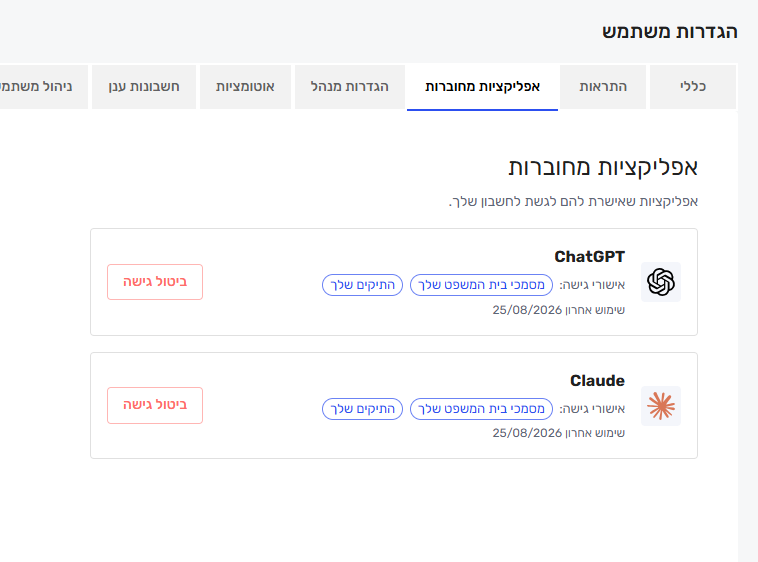
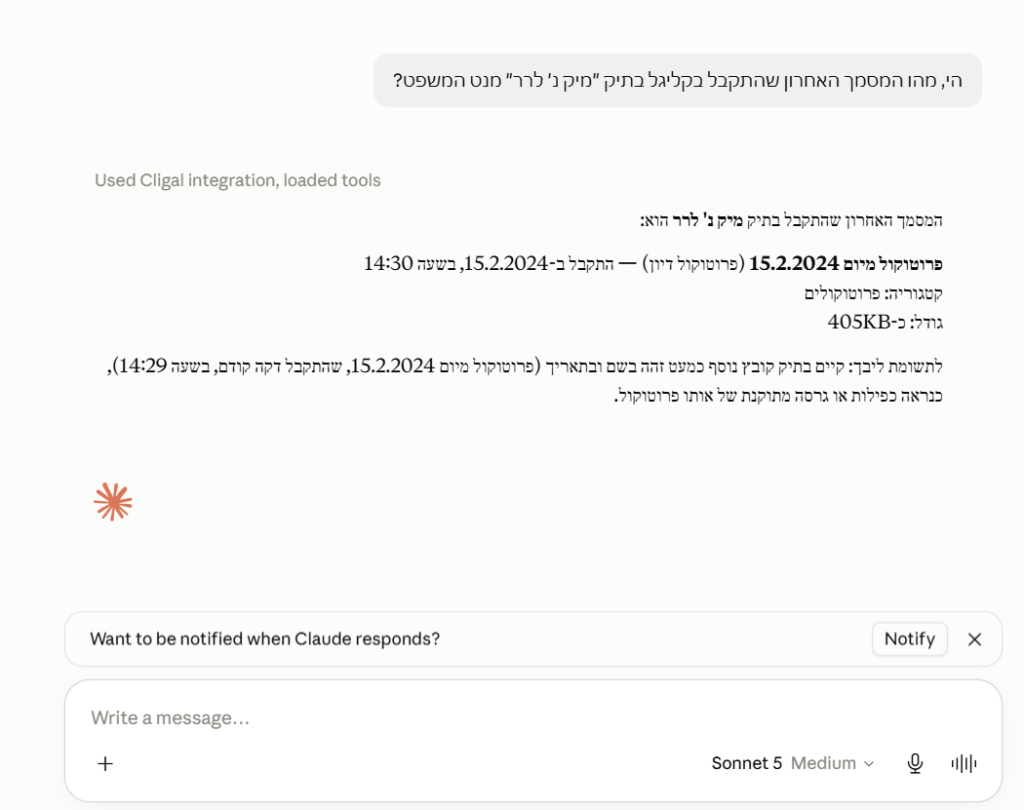
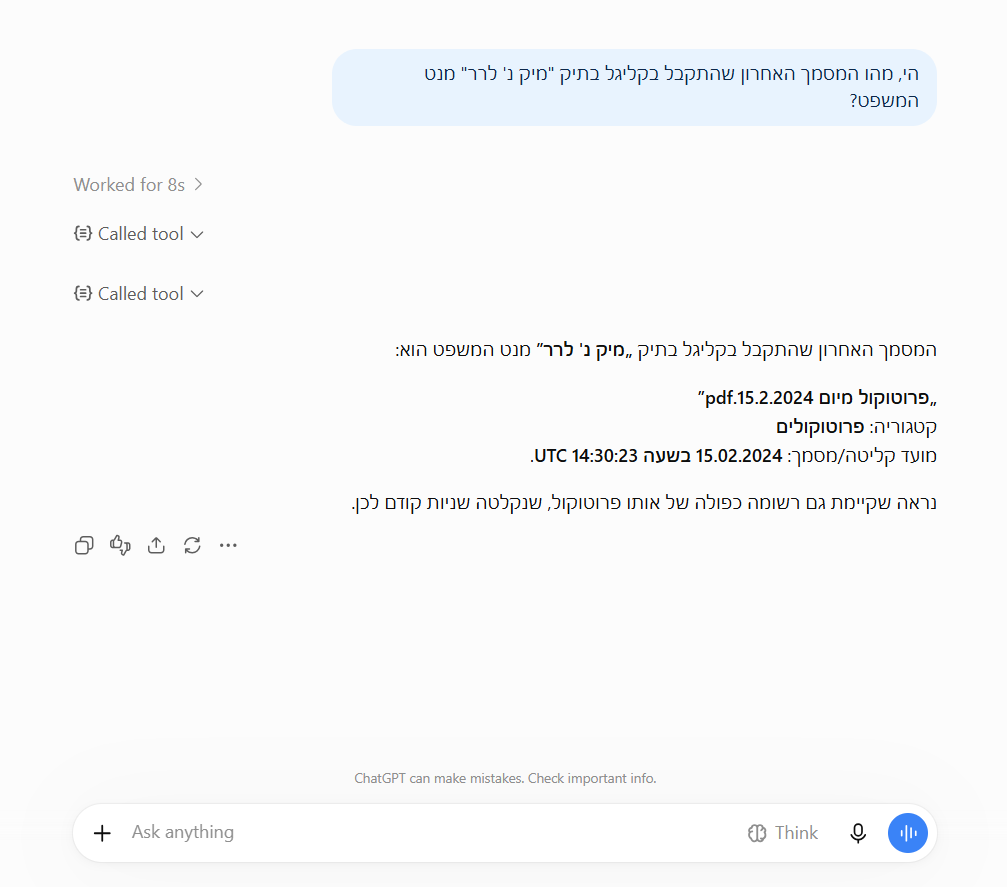
בקליגל אפשר לחבר את Claude או ChatGPT כדי לשאול את ה-AI שאלות לגבי מסמכי נט המשפט שעלו לתיקים שלכם, בעזרת סנכרון המסמכים מנט המשפט. לדוגמה, מה המסמך האחרון שהתקבל בתיק הנייר.
מדריך לחיבור Claude
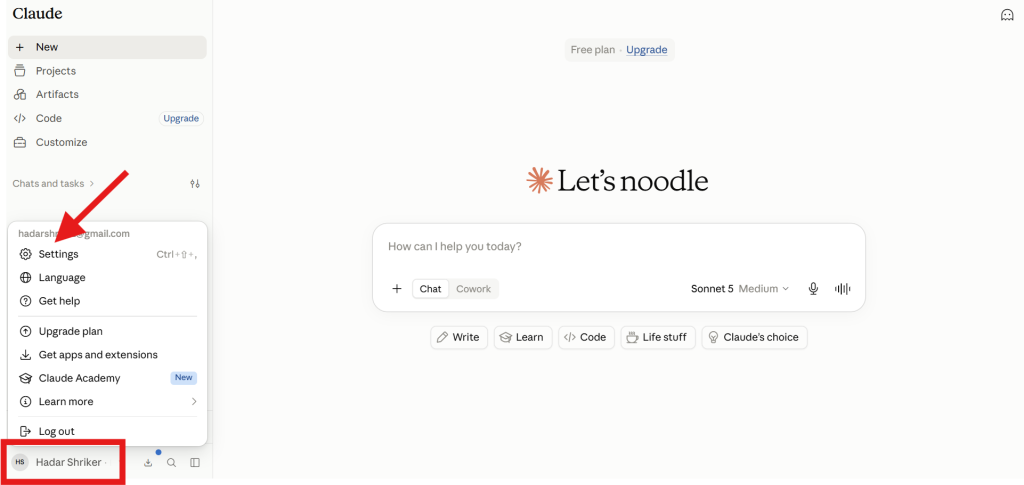
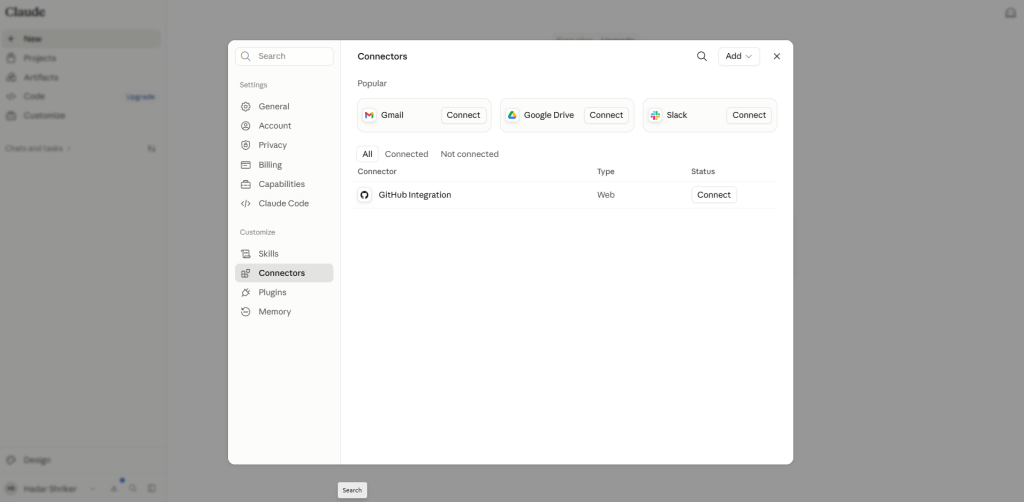
1. כניסה להגדרות : לחצו על השם שלכם בפינה השמאלית התחתונה, ואז על Settings.
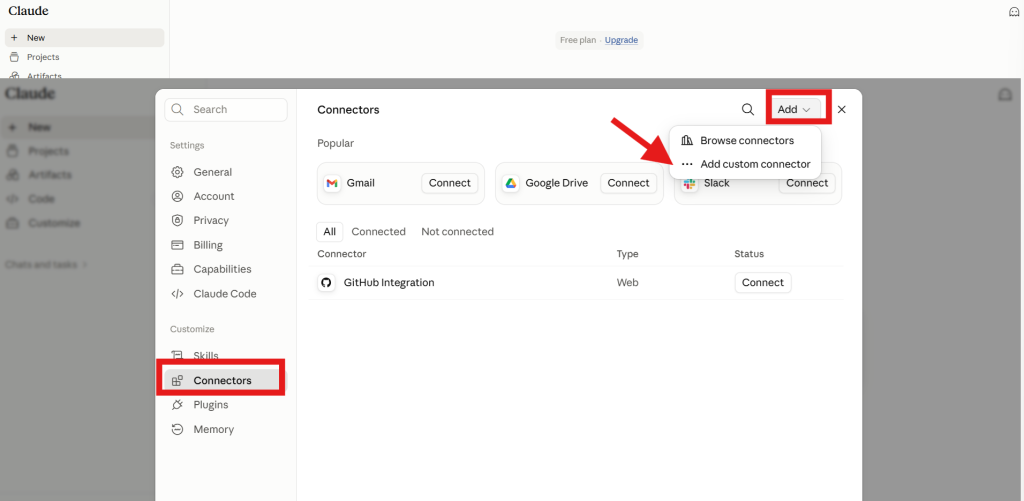
2. בתפריט הצד לחצו על Connectors, ואז על כפתור Add בפינה הימנית העליונה. מהתפריט שנפתח בחרו Add custom connector.
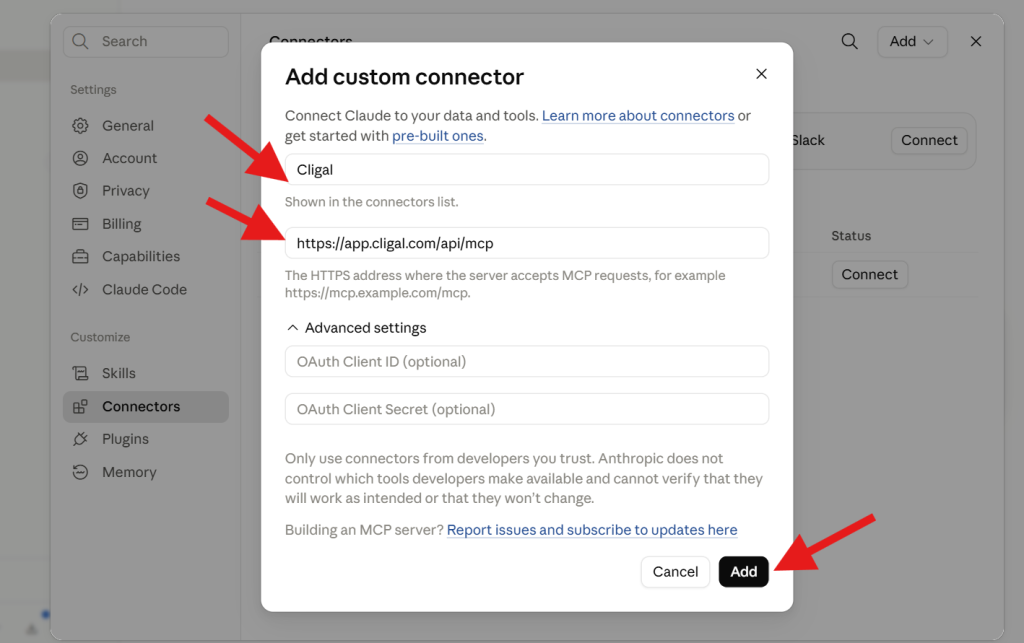
3. בחלון שנפתח הזינו את פרטי ההתחברות הבאים:
בשדה Name הזינו: Cligal
בשדה Remote MCP server URL הדביקו: https://app.cligal.com/api/mcp
לחצו על כפתור Add ובדקו שכתוב Connect
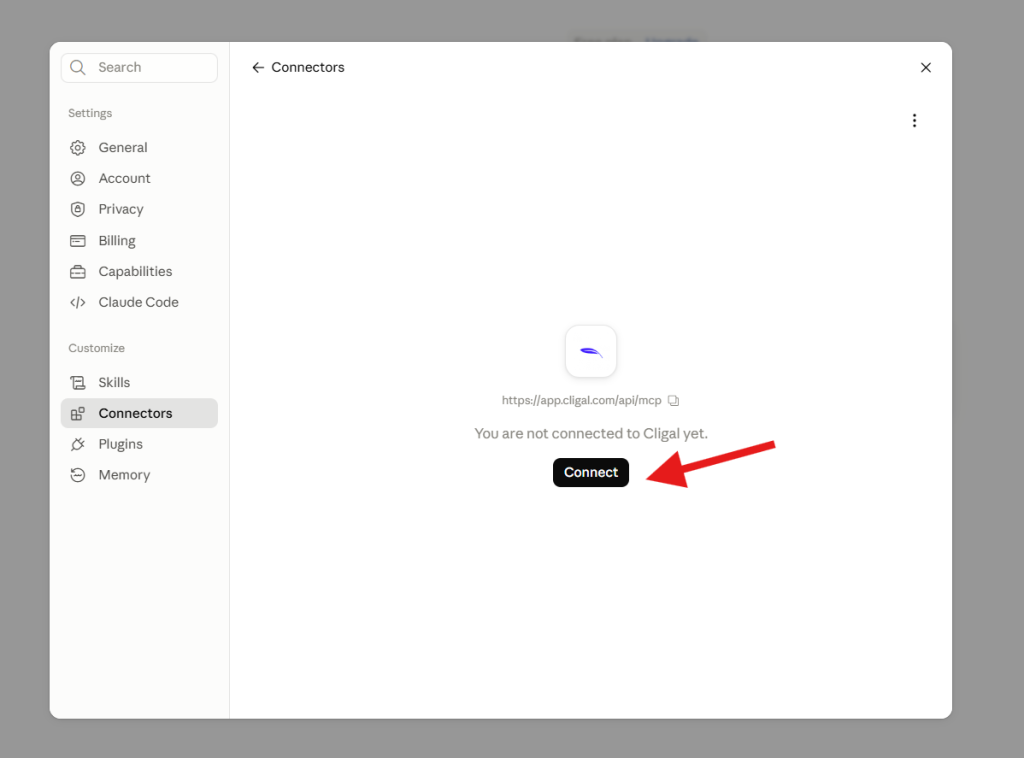
אם לאחר הלחיצה על Add המערכת לא עברה אוטומטית לחיבור, יופיע מסך עם הכיתוב "You are not connected to Cligal yet" – במקרה כזה לחצו על כפתור Connect כדי להמשיך
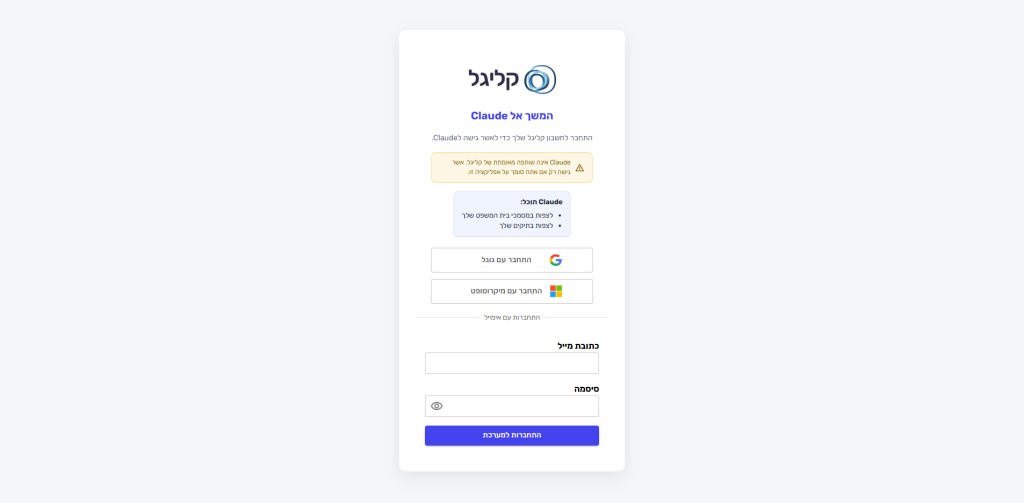
4. התחברות לחשבון קליגל : תועברו למסך התחברות של קליגל, התחברו עם החשבון שלכם באמצעות Microsoft/Google/שם המשתמש והסיסמה.
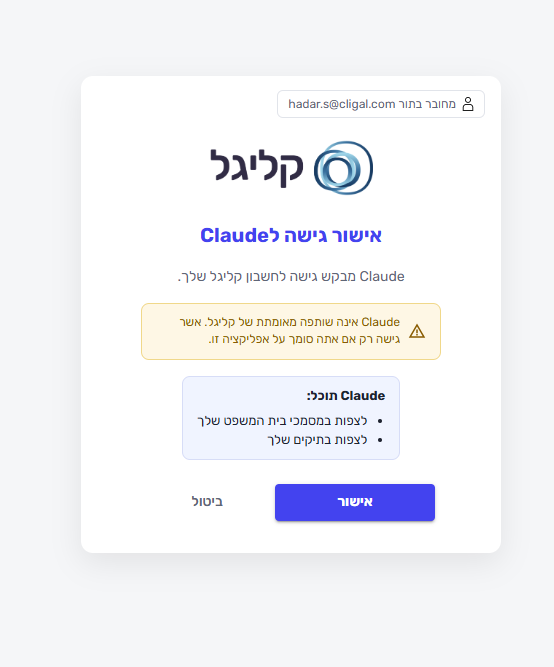
5. במסך "אישור גישה ל-Claude" יופיע פירוט מה קלוד יוכל לעשות (למשל לצפות במסמכי בית המשפט ובתיקים שלכם). לחצו על כפתור אישור. זהו- קליגל מחובר!
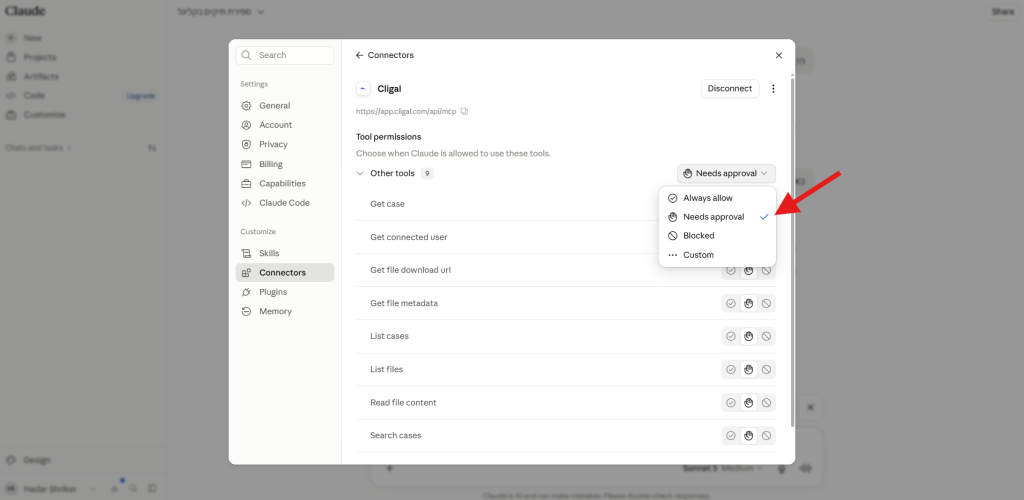
6. כברירת מחדל, בכל פעם שקלוד ירצה להשתמש בכלי מסוים מקליגל (למשל לפנות לרשימת התיקים/המסמכים) – הוא יבקש אישור לפני שהוא ממשיך. מומלץ להגדיר זאת מראש, כדי לא לאשר כל פעולה מחדש בכל פעם. לשם כך בכפתור "Needs approval" מופיעה רשימה של כל הכלים (כמו "Get case", "List files" וכו'), וליד כל כלי יש אפשרויות לבחירה: – Always allow : הכלי יפעל תמיד אוטומטית, בלי לשאול אתכם – Needs approval : קלוד ימשיך לשאול אישור בכל פעם (זו ברירת המחדל)
מדריך לחיבור ChatGPT
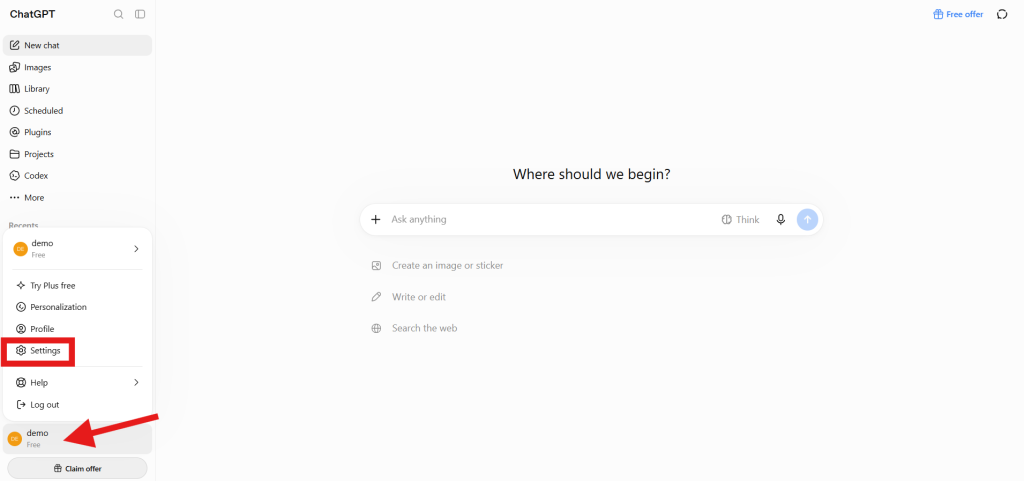
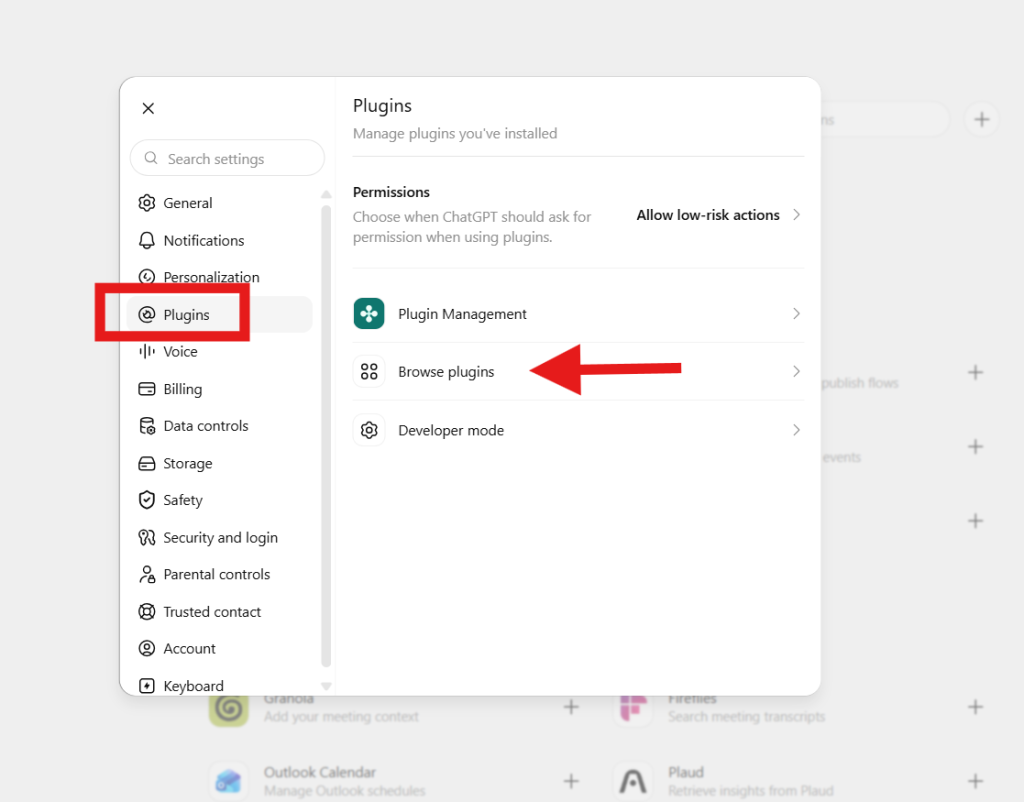
1. כניסה להגדרות : לחצו על השם שלכם בפינה השמאלית התחתונה, ואז על Settings.
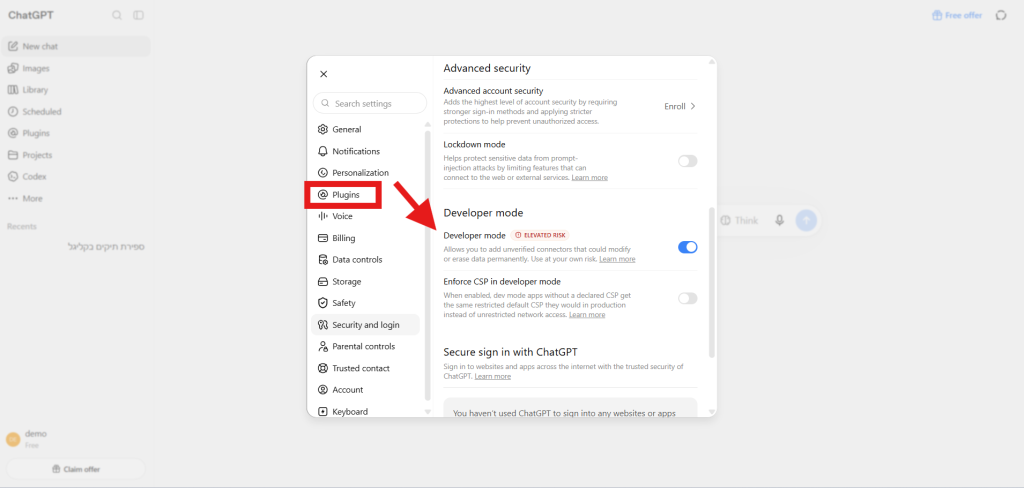
2. בתפריט ההגדרות עברו ל-Plugins ואתרו את Developer mode. הפעילו אותו.
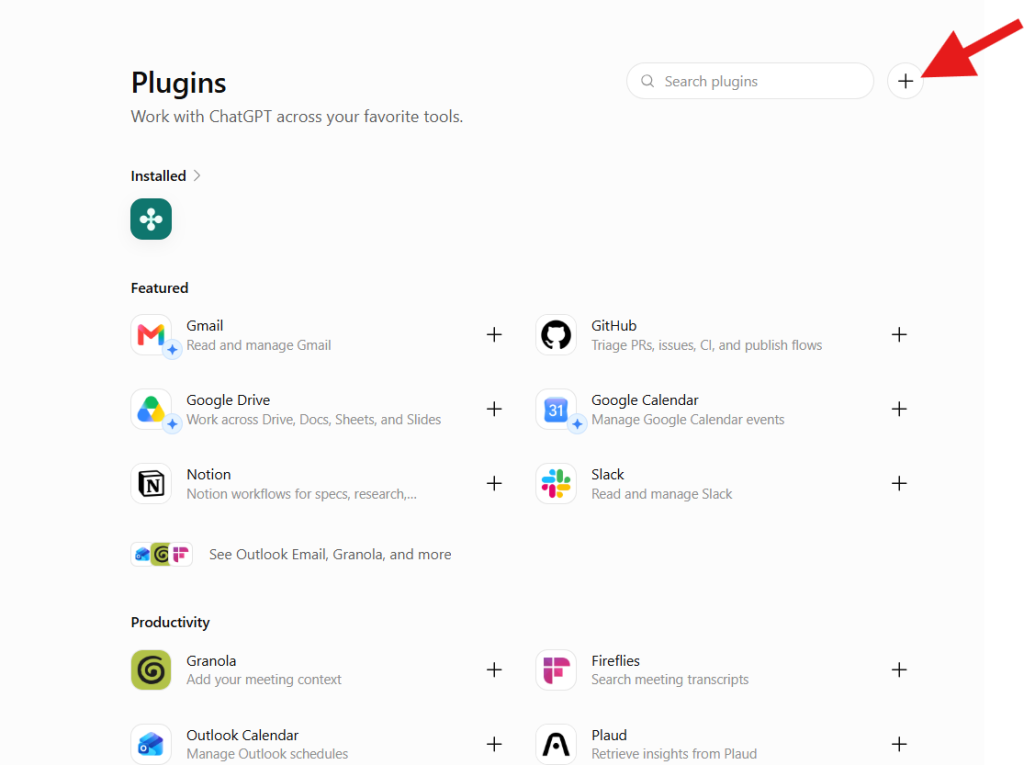
3. עברו לעמוד Plugins, לחצו על Browse plugins. תועברו לעמוד הפלאגינים – שם לחצו על כפתור ה-+ בפינה הימנית העליונה.
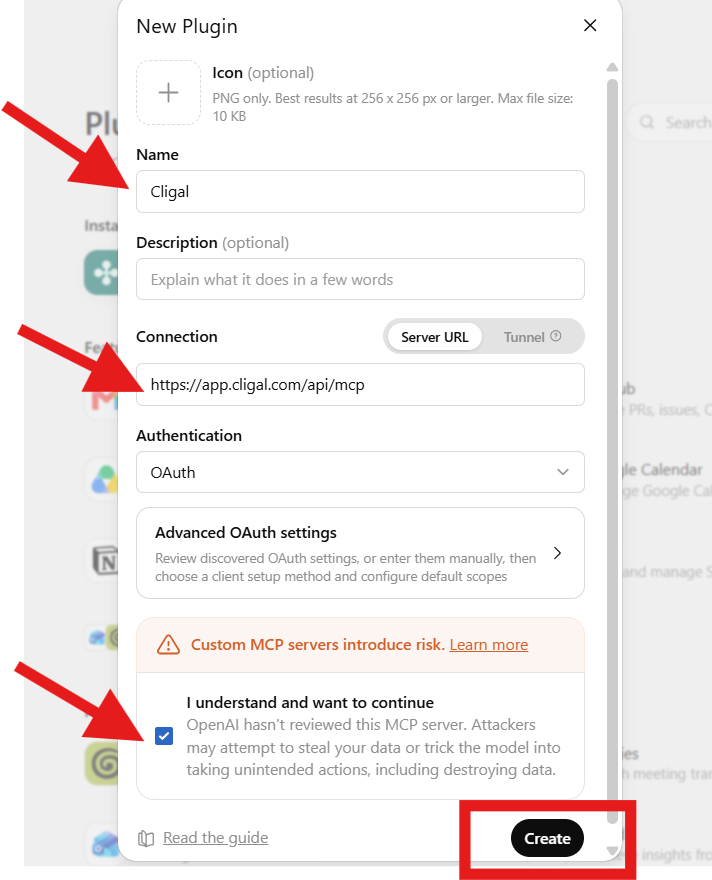
4. בטופס שנפתח מלאו את הפרטים הבאים:
בשדה Name הזינו: Cligal
תחת Connection הדביקו: https://app.cligal.com/api/mcp
סמנו את התיבה "I understand and want to continue"
לחצו על כפתור Create
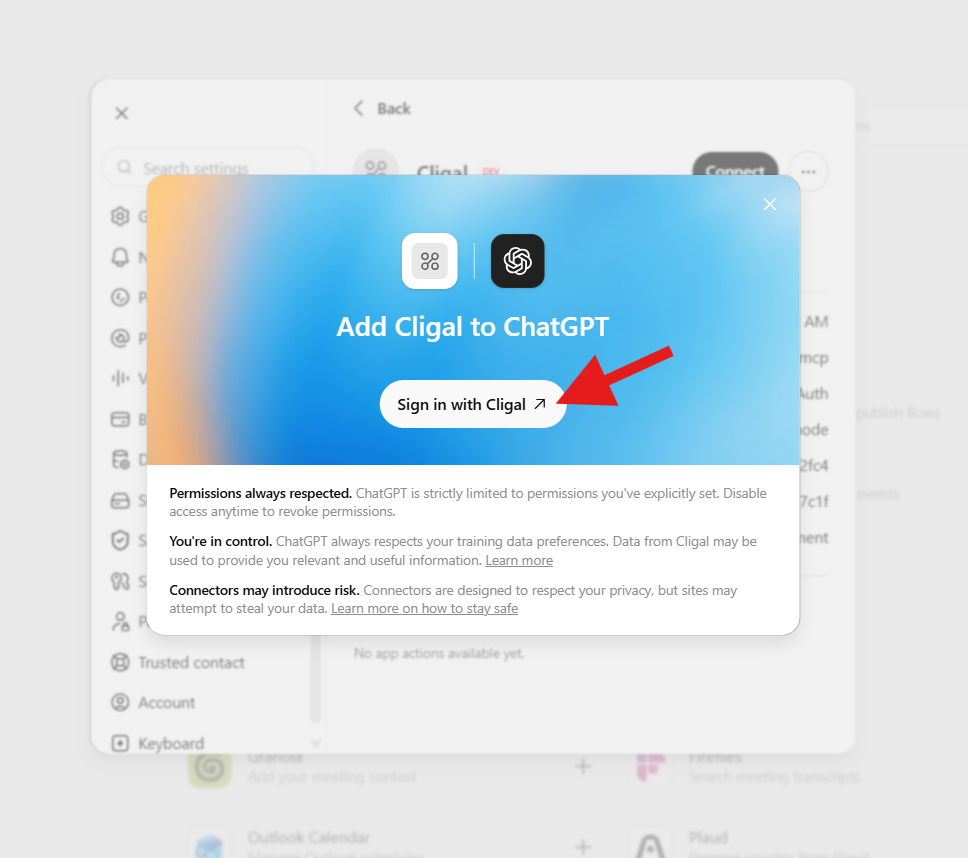
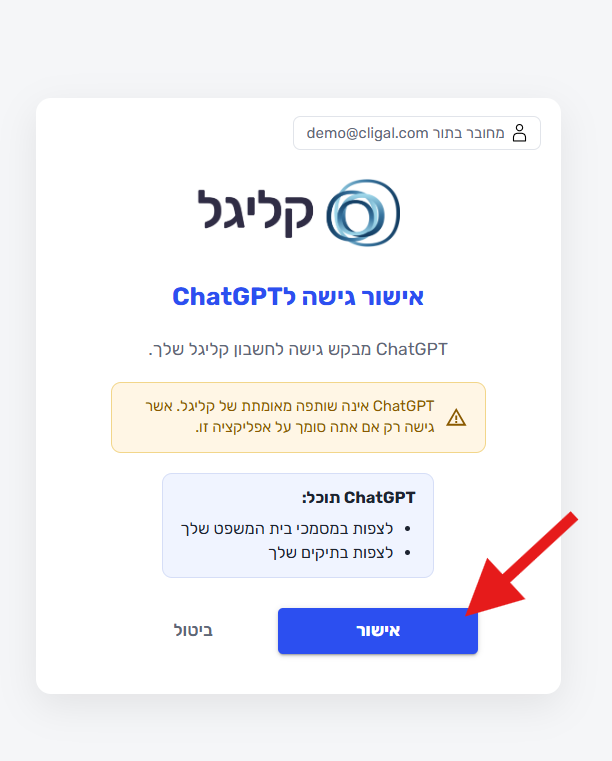
5. יופיע חלון "Add Cligal to ChatGPT" – לחצו על Sign in with Cligal. התחברו עם החשבון שלכם – עם גוגל, מיקרוסופט, או עם אימייל וסיסמה. לאחר מכן יופיע מסך "אישור גישה ל-ChatGPT" בו לחצו על כפתור אישור. זהו – קליגל מחובר!
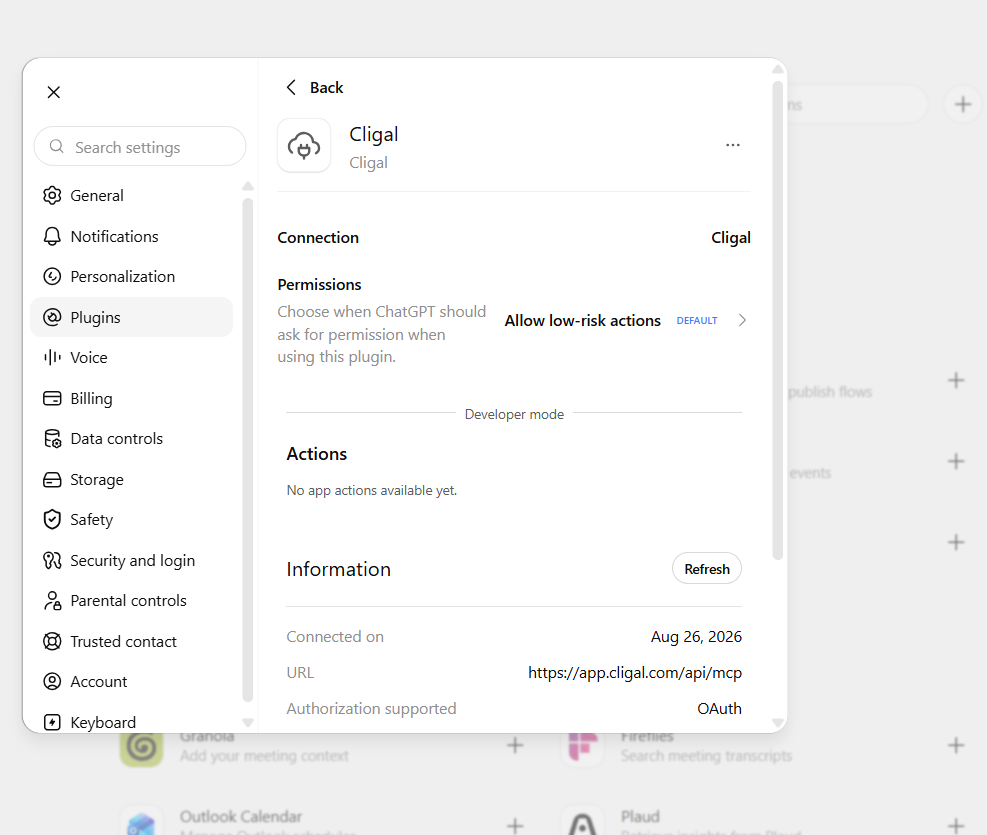
6. בכל פעם ש-ChatGPT ירצה להשתמש בכלי מסוים מקליגל, הוא יבקש אישור. אפשר לשלוט בזה מראש דרך Settings > Plugins > Cligal, תחת Permissions, שם ניתן לבחור מתי ChatGPT יצטרך לבקש אישור לפני שימוש.
קליגל היא תכנה לשולחן עבודה:
מלאו פרטים לקבלת קישור להורדה והתחילו ב-14 יום ניסיון ללא עלות או התחייבות!
אנחנו משתמשים במידע שנאסף באמצעות cookies וטכנולוגיות דומות כדי לשפר את חוויית הגלישה שלך באתר שלנו ולמטרות שיווקיות. המשך הגלישה באתר מהווה הסכמה למדיניות זו. תוכל/י לקרוא עוד על כך במדיניות הפרטיות שלנו.