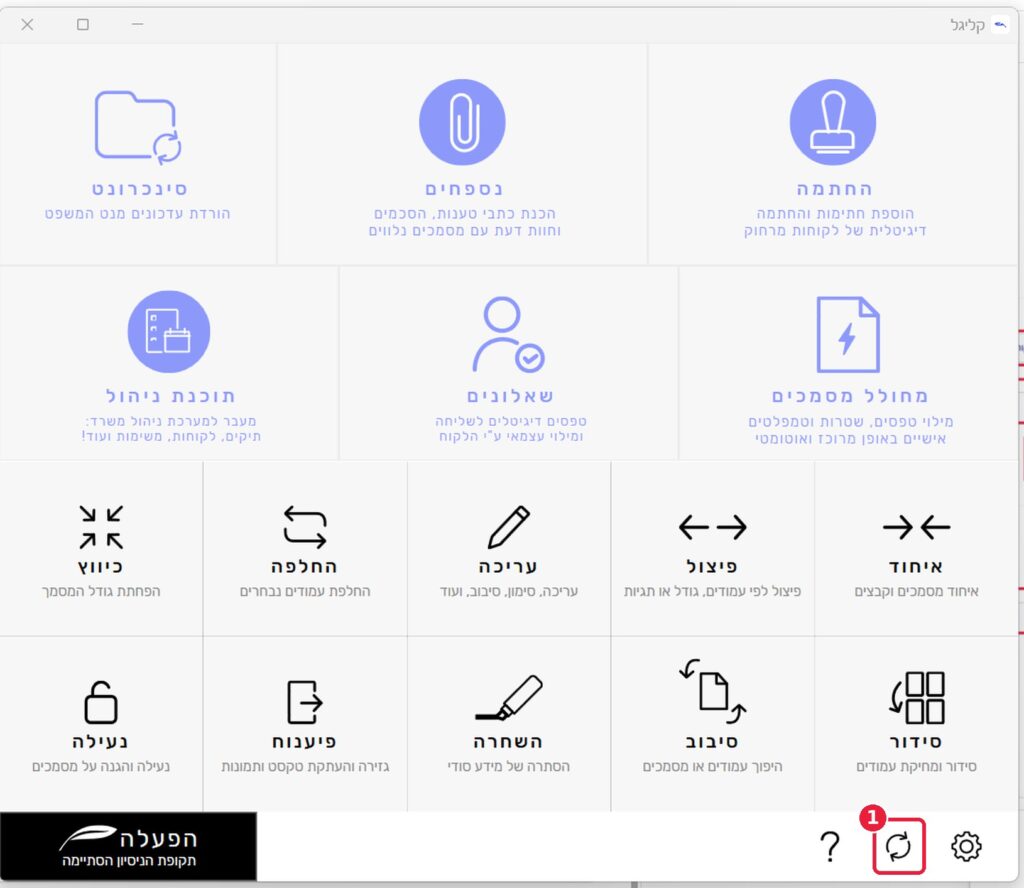
תוכנת המסמכים של קליגל מתחברת לחשבון שלכם בתוכנת הניהול.
שלב 1: עדכון התוכנה
לחצו על כפתור הרענון (החיצים) בתחתית התוכנה, והמתינו לסיום העדכון. התוכנה לא מותקנת? הורידו את קובץ ההתקנה
שלב 2: לחיצה על "הפעלה"
לחצו על "הפעלה" בפינה השמאלית התחתונה. ייפתח חלון לבחירת שיטת התחברות.
שלב 3: בחירת שיטת התחברות
בחלון שנפתח לחצו על "התחברות עם שם משתמש וסיסמה". ייפתח דפדפן עם מסך ההתחברות של תוכנת הניהול.
שלב 4: התחברות בדפדפן
1. כתובת מייל
בדפדפן שנפתח, התחברו עם גוגל או מיקרוסופט, או הזינו את כתובת המייל שלכם ולחצו "המשך".
2. סיסמה
הזינו את הסיסמה ולחצו "התחברות למערכת". אין לכם סיסמה או שכחתם? לחצו "שכחתי סיסמה", או "שלחו לי קוד כניסה חד פעמי למייל".
3. סיום
יוצג המסך "מעביר אותך לקליגל דסקטופ". חזרו לתוכנה – היא מחוברת, ומעכשיו תתחבר אוטומטית בכל הפעלה.
לתשומת לב:
ניתן להיות מחוברים לתוכנה במחשב אחד בכל פעם. התחברות ממחשב אחר תעביר אליו את החיבור.
ניתן להחליף מחשב עד 3 פעמים ב-24 שעות.
קליגל היא תכנה לשולחן עבודה:
מלאו פרטים לקבלת קישור להורדה והתחילו ב-14 יום ניסיון ללא עלות או התחייבות!
אנחנו משתמשים במידע שנאסף באמצעות cookies וטכנולוגיות דומות כדי לשפר את חוויית הגלישה שלך באתר שלנו ולמטרות שיווקיות. המשך הגלישה באתר מהווה הסכמה למדיניות זו. תוכל/י לקרוא עוד על כך במדיניות הפרטיות שלנו.