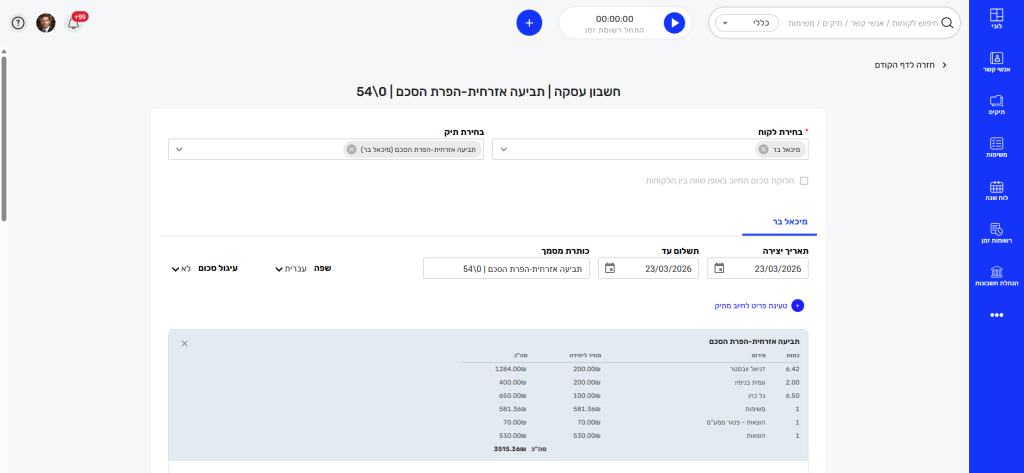
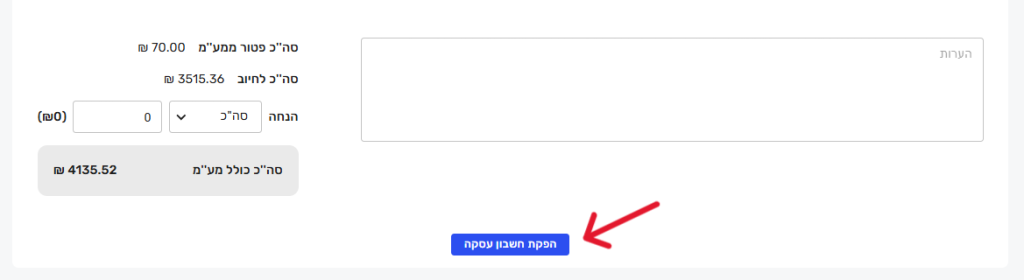
ניתן להגדיר לחשבון העסקה "תשלום עד" (במערכת "קליגל" או חשבונית ירוקה).
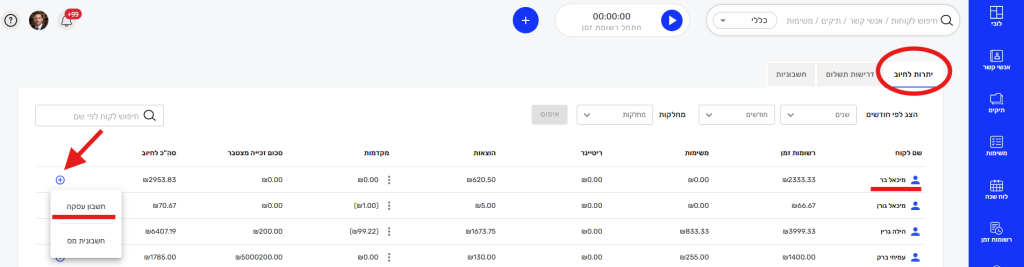
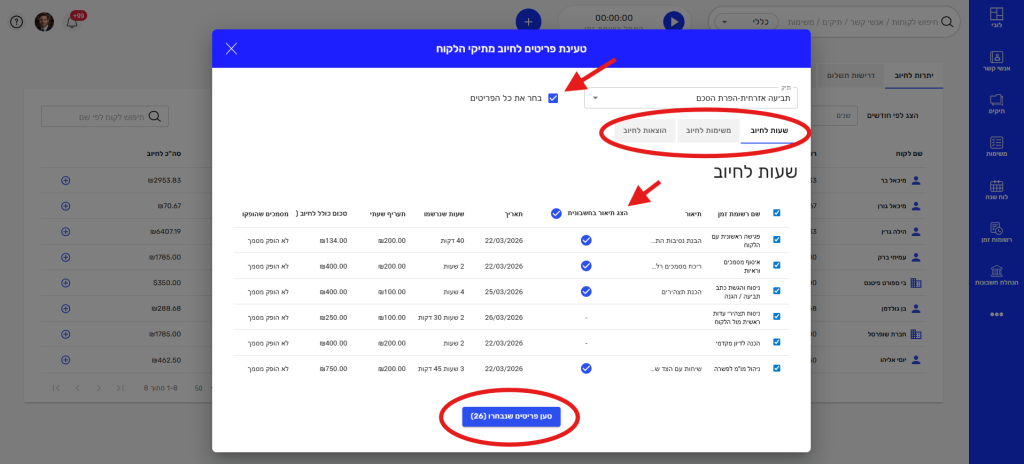
1. נאתר את הלקוח ונבחר בחשבון עסקה 2. נסמן את הפריטים לחיוב
3. הכנת החשבונית
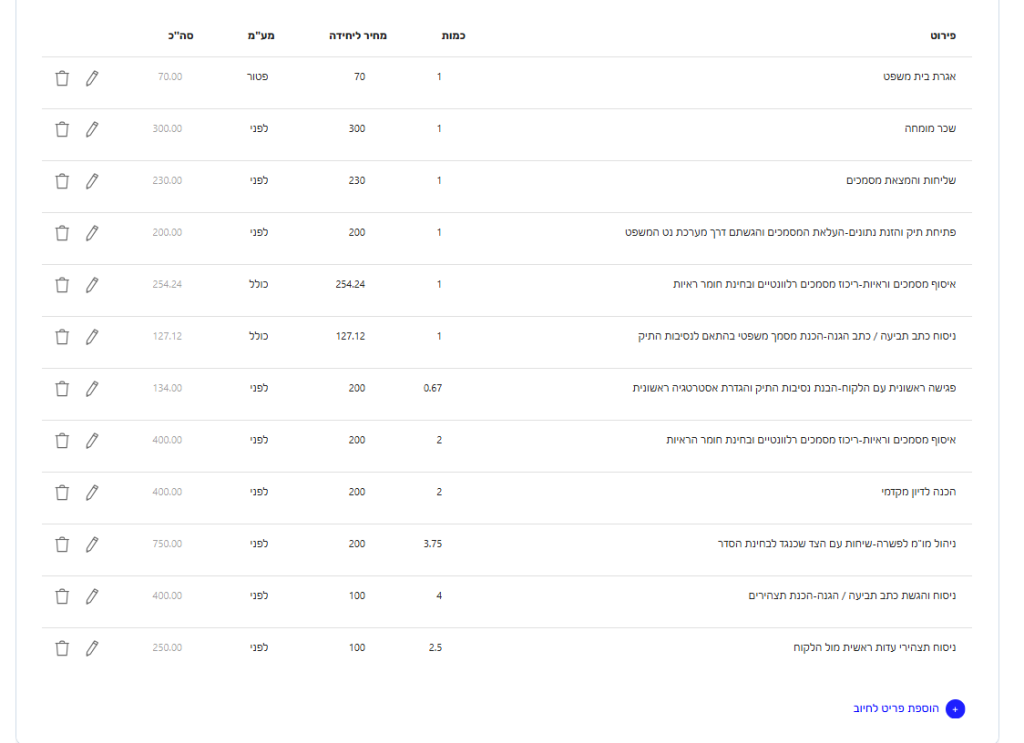
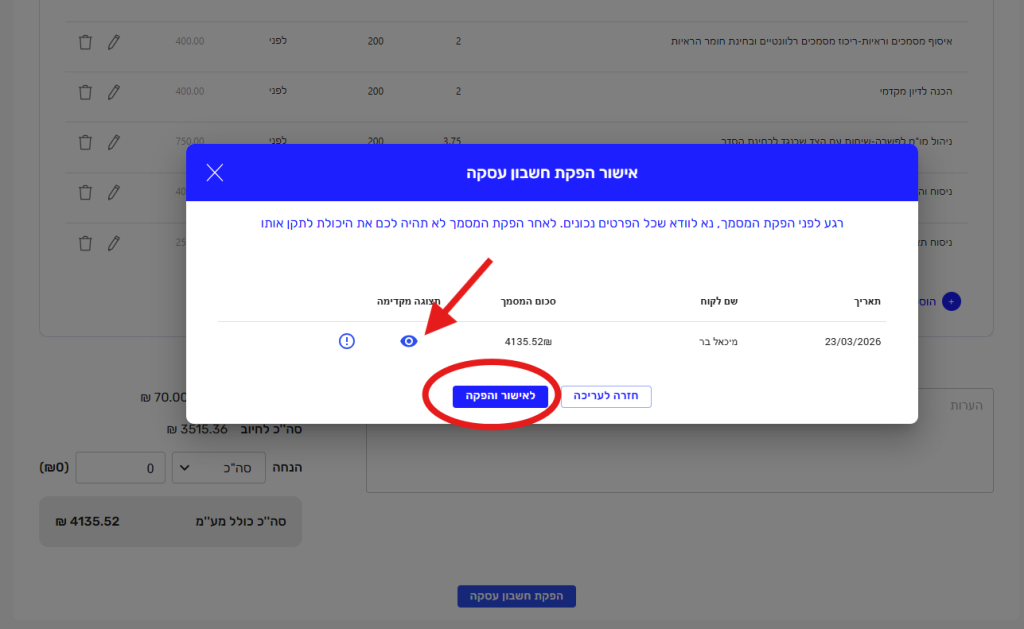
4. צפייה בתצוגה מקדימה+אישור והפקה
הפקת חשבון עסקה מרוכז
ניתן להפיק חשבונית מסוג חשבונית ריכוז, בה המסמך החשבונאי יוצג בסכומים מרוכזים לפי קטגוריות: שעות לחיוב (לפי משתמש), משימות והוצאות. המשימות וההוצאות יחולקו לפי סוגי מע"מ: פריטים עם פטור ממע"מ ופריטים לפני מע"מ. בנוסף, יצורף מסמך פירוט הכולל פירוט שעות, משימות והוצאות.
שלבים להפקת חשבון עסקה מרוכז:
יש להיכנס להגדרות ללשונית "הגדרת חשבוניות" ולסמן את הצ'קבוקס: "קבץ פירוט שעות לחיוב בחשבונית לפי משתמש וכמות שעות".
לאחר מכן, יש לפעול לפי שלבי הפקת חשבון עסקה. בתצוגה המקדימה ניתן לראות את המסמך החשבונאי המרוכז יחד עם מסמך הפירוט (המשויכים לאותו קובץ), וכן להוריד את מסמך הפירוט כטיוטה עוד לפני הפקת החשבונית.
במידה ומדובר בחשבון עסקה המשויך למספר תיקים, בהתאם לכל סוג פריט לחיוב יופיע הסכום הכולל של אותו הסוג, כלומר כל שעות החיוב מתיק א' יופיע בשורה אחת עם סכומן הכולל וכך גם בתיק ב'.
אנחנו משתמשים במידע שנאסף באמצעות cookies וטכנולוגיות דומות כדי לשפר את חוויית הגלישה שלך באתר שלנו ולמטרות שיווקיות. המשך הגלישה באתר מהווה הסכמה למדיניות זו. תוכל/י לקרוא עוד על כך במדיניות הפרטיות שלנו.