במערכת הניהול תוכלו לנהל את כל המשימות שמתבצעות במשרד בצורה מרוכזת, יעילה ונוחה. לאחר שהוספנו תיק, אנו יכולים להוסיף משימה ותתי משימות לתיק זה.
כיצד להוסיף משימה חדשה?
יש ללחוץ בסרגל הכחול בצד ימין על כרטיסיית "משימות".
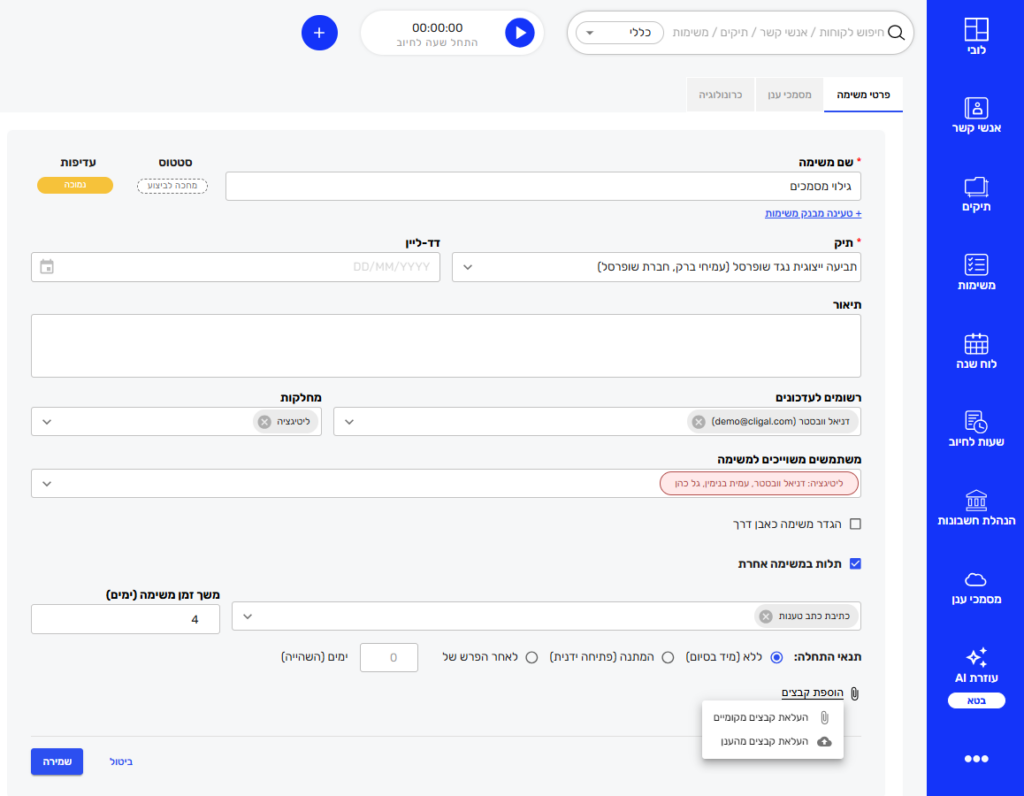
יש ללחוץ על כפתור יצירת משימה חדשה בצד שמאל ולהזין את פרטי המשימה. – תוכלו לטעון משימה מבנק המשימות. – ניתן להגדיר דדליין למשימה על מנת לקבלת תזכורת.
יש ללחוץ על כפתור "שמירה".
לאחר יצירת המשימה ניתן להוסיף תתי-משימות ולהזין הערות בלשונית "כרונולוגיה" של משימה.
תלות במשימה אחרת
בכפתור הייעודי "תלות במשימה אחרת" ניתן להגדיר תלות במשימה שכבר קיימת ולבחור אותה מתוך רשימת המשימות בתיק. למשימה ניתן להגדיר:
– משך זמן משימה (ימים)- כך ייקבע הדדליין – תנאי התחלה (קןבע מה יקרה למשימה ברגע שכל המשימות שהיא תלויה בהן הושלמו) : 1. ללא (מיד בסיום) – המשימה נפתחת אוטומטית ועוברת לסטטוס "בתהליך" ביום שבו הושלמה המשימה הקודמת 2. המתנה (פתיחה ידנית)– המשימה לא נפתחת אוטומטית, היא נשארת בהמתנה עד שמשתמש ייפתח אותה ידנית 3. לאחר הפרש של X ימים (השהייה) – המשימה מתוזמנת להתחיל מ-X ימים אחרי השלמת המשימה הקודמת. עד אז היא נשארת בהמתנה, ותאריך היעד שלה מחושב מתאריך ההתחלה הז
שיוך קבצים למשימה
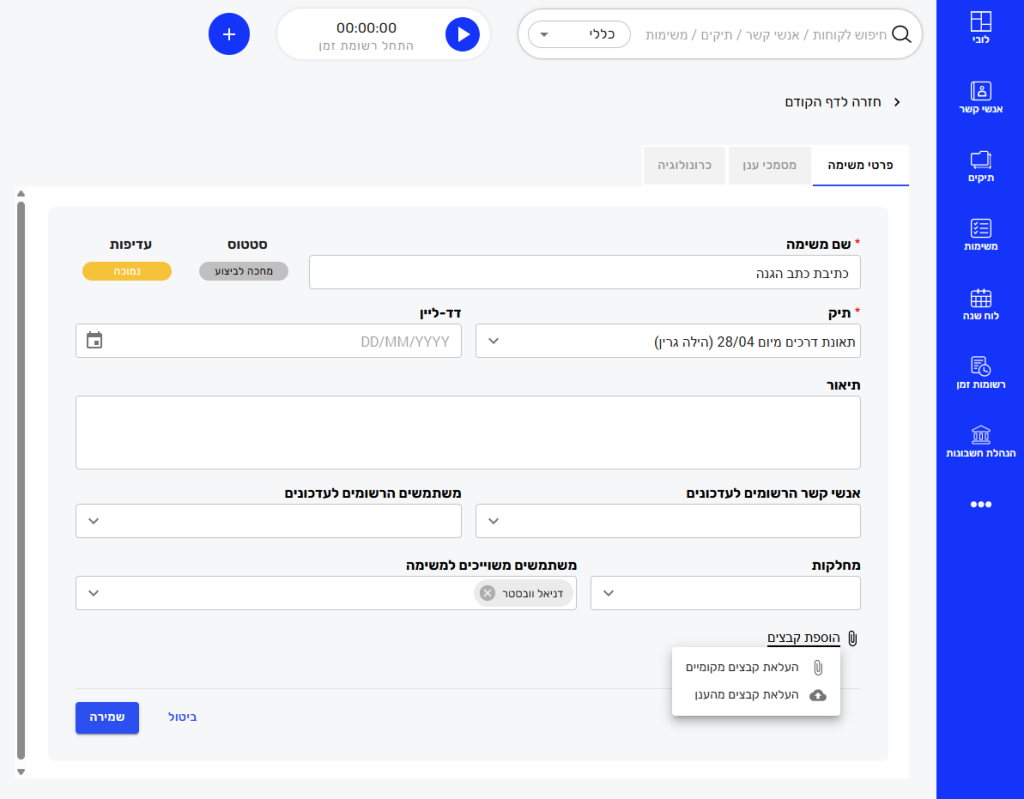
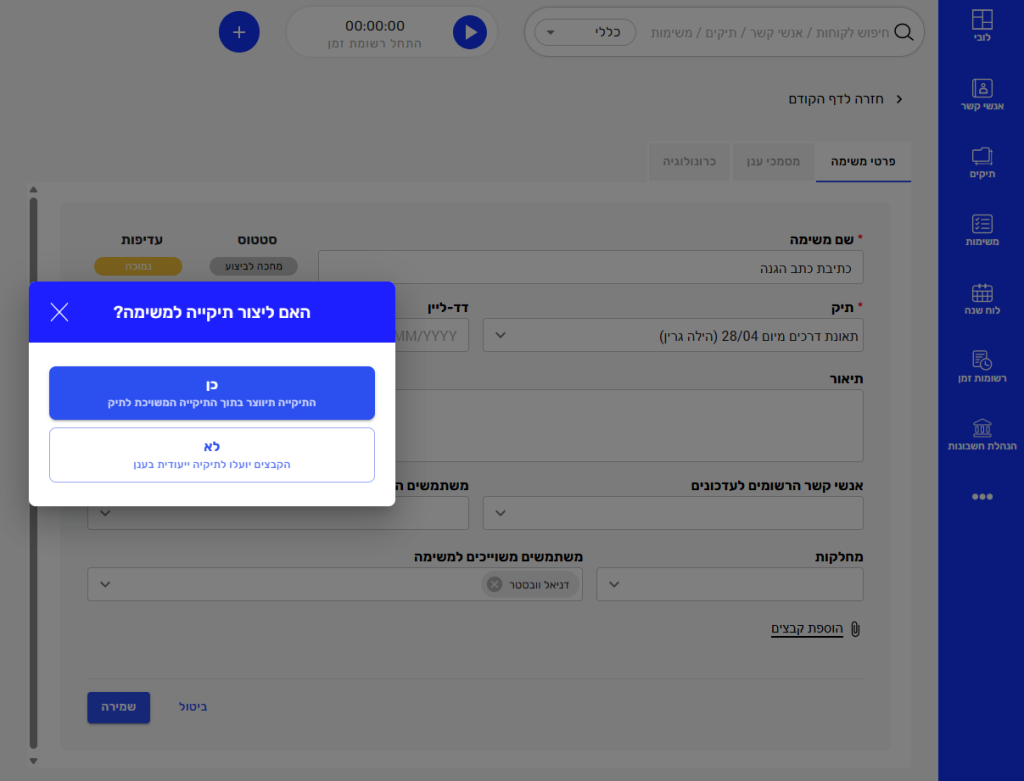
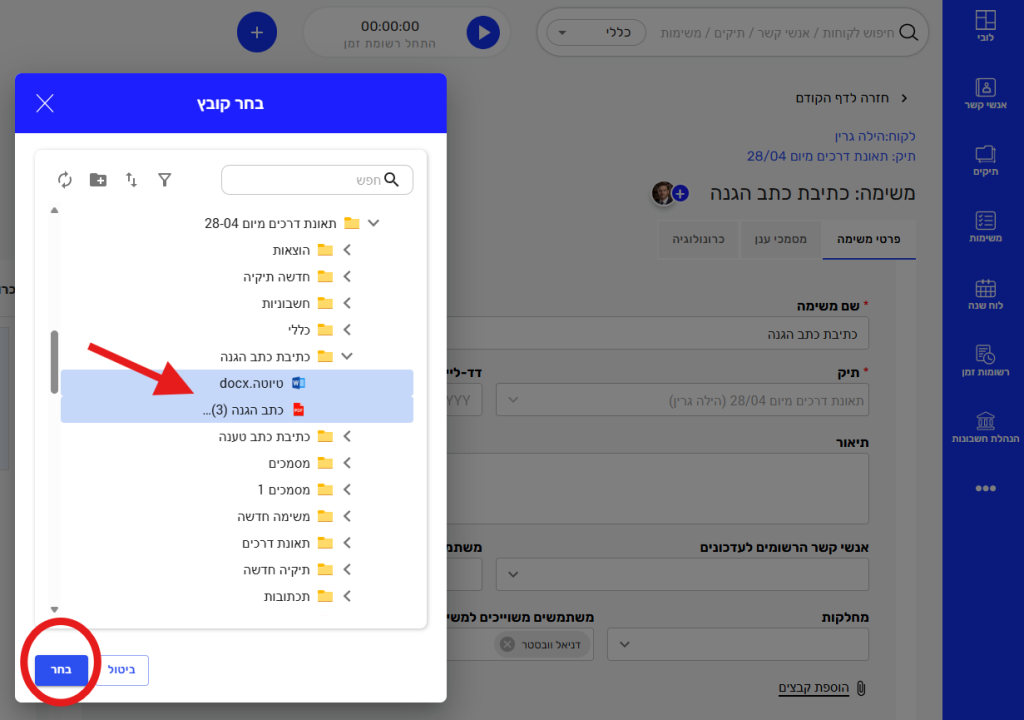
באמצעות כפתור הוספת קבצים ניתן לשייך למשימה מסמכים מהענן או מהמחשב המקומי. שמירת מסמך מקומי תתבצע בהתאם לבחירה ביצירת תיקיה למשימה שתיווצר בתיקיה המשויכת לתיק, או בתיקיה ייעודית בענן המשמשת לשמירת מסמכים המשויכים למשימות.
בחירה בקבצים ממחשב מקומי/מהענן
בחירת שמירה לקובץ מקומי
חיפוש קובץ מהענן
קליגל היא תכנה לשולחן עבודה:
מלאו פרטים לקבלת קישור להורדה והתחילו ב-14 יום ניסיון ללא עלות או התחייבות!
אנחנו משתמשים במידע שנאסף באמצעות cookies וטכנולוגיות דומות כדי לשפר את חוויית הגלישה שלך באתר שלנו ולמטרות שיווקיות. המשך הגלישה באתר מהווה הסכמה למדיניות זו. תוכל/י לקרוא עוד על כך במדיניות הפרטיות שלנו.