
הגדרת מערכת חיוב להפקת חשבוניות
שלבי הגדרת חשבונית במערכת הניהול:
1. לחצו על סמל המשתמש בחלקו השמאלי של המסך, לצד כפתור סימן השאלה ובחרו ב"הגדרות".
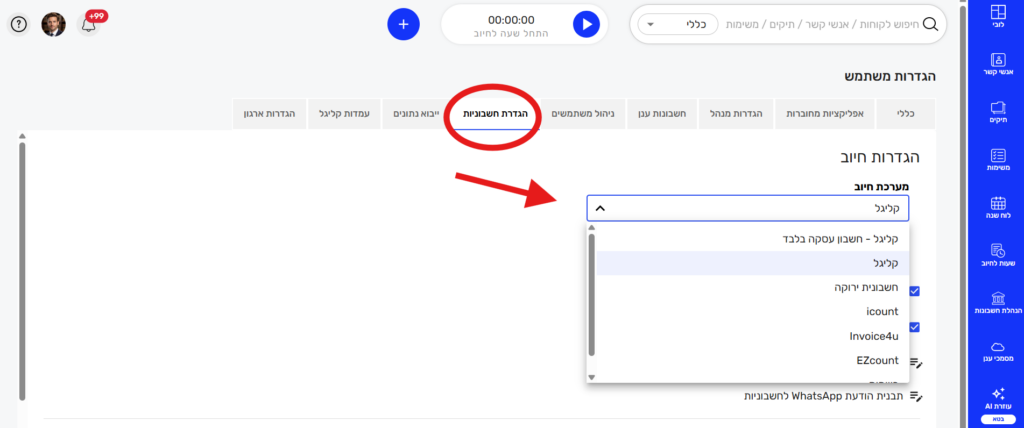
2.היכנסו ללשונית "הגדרת חשבוניות".
3. בחרו את מערכת החיוב איתה אתם עובדים ומלאו את פרטי ההתחברות. לשמירה לחצו "עדכן שיטת חיוב".
4. סוגי המסמכים תלויים במערכת החיוב: ב"קליגל" ובחשבונית ירוקה – חשבון עסקה, חשבונית מס, חשבונית מס קבלה, קבלה, קבלה בגין פיקדון וחשבונית זיכוי. בשאר המערכות – חשבון עסקה בלבד.
להלן מערכות החיוב האפשריות להתממשקות ופרטי ההתחברות שיש להזין :
1. קליגל חשבון עסקה בלבד : קובץ המציג דף פירוט חשבון העסקה עם אופציה לעריכה (חינמי לכל המשתמשים).
2. קליגל : מערכת חשבונאית בתשלום.
3. חשבונית ירוקה : API key + Secret .
יש להיכנס באתר חשבונית ירוקה ל"חשבון שלי" – "כלים למפתחים" – יש להעתיק את פרטי מפתח API + "Secret ולמלא אותם במערכת הניהול שלנו.
4. יש חשבונית : החיבור מתבצע מול צוות קליגל: יש להעביר אלינו פרטי API key + Secret ממערכת יש חשבונית.
5. icount : מזהה חברה, שם משתמש וסיסמה (הפקת חשבון עסקה בלבד).
6. Invoice4u : אימייל וסיסמה (הפקת חשבון עסקה בלבד).
7. EZcount : מספר API key (הפקת חשבון עסקה בלבד).
8. ריווחית : מספר API key (הפקת חשבון עסקה בלבד).
לאחר שמילאנו והגדרנו את המערכת חיוב איתה אנו עובדים נוכל להפיק חשבונית.
הלשונית "הגדרת חשבוניות" מוצגת למנהל או לאדמין בלבד. Invoice4u זמינה רק לחשבונות שכבר מחוברים אליה.
הסבר להעתקת הנתונים ממערכת חשבונית ירוקה
