איך אפשר לעזור?
חיבור ושיוך מסמכים לתיק
פורסם ביום
ניתן לשייך לכל תיק תיקיית מסמכים מחשבון הענן, ולהעלות אליה מסמכים ישירות מהמערכת.
כיצד לחבר את מערכת הניהול לחשבון הענן?
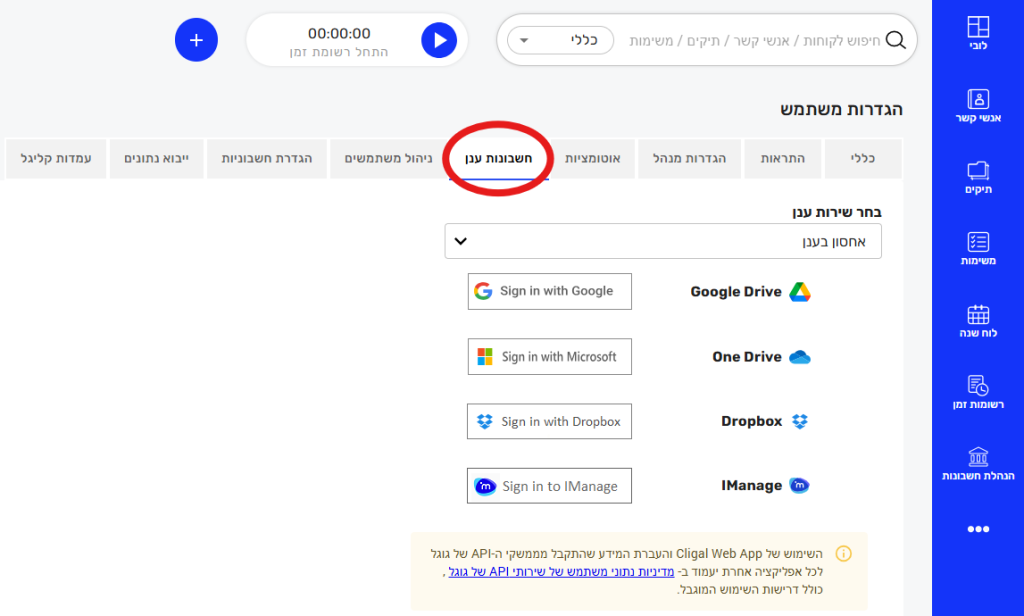
- יש ללחוץ על סמל המשתמש בחלק העליון של המסך (ליד כפתור סימן השאלה) ולבחור ב"הגדרות".
- יש ללחוץ על "חשבונות ענן", לבחור ב"בחר שירות ענן" את "אחסון בענן" ולהתחבר לאחד מהשירותים: Google Drive, OneDrive, Dropbox או iManage.
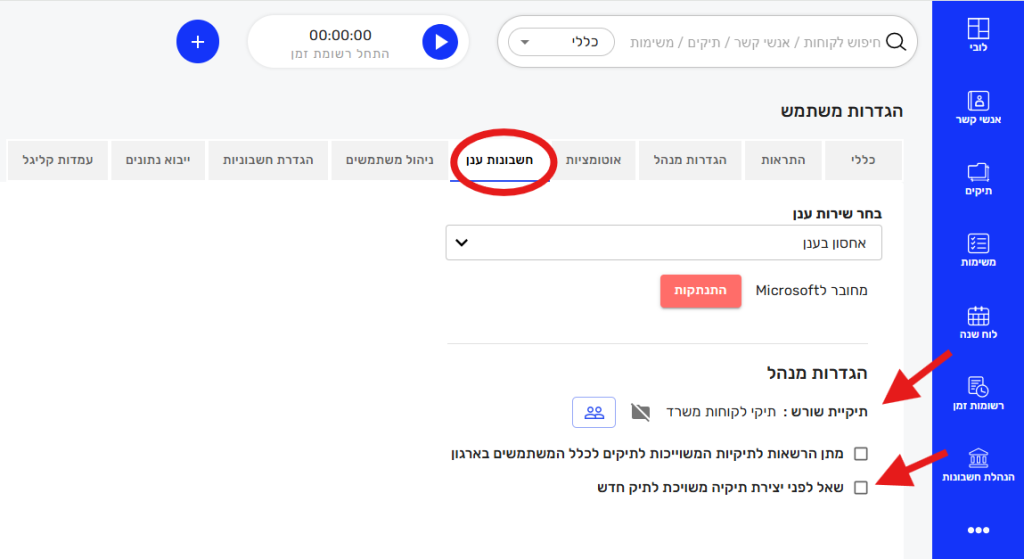
המשתמש יכול להגדיר תיקיית שורש מתוך חשבון הענן המחובר. תיקייה זו תשמש כתיקייה הראשית שבה יישמרו כלל התיקיות שיווצרו דרך מערכת הניהול. - נוכל להגדיר אפשרות ליצירת תיקיות אוטומטית בעת פתיחת תיקים ע"י אי סימון הצ'קבוקס:
"שאל לפני יצירת תיקיה משויכת לתיק חדש". אם נסמן, נוכל לבחור בין יצירת תיקיה חדשה או שיוך תיקיה קיימת מהענן.
הגדרות תיקיית השורש והצ'קבוקסים מוצגות רק למנהל או לאדמין. ניתן לסמן גם "מתן הרשאות לתיקיות המשוייכות לתיקים לכלל המשתמשים בארגון".
הגדרת חשבון ענן
חיבור תיקיית שורש + הגדרת הצ'קבוקס ליצירת תיקיה אוטומטית
לאחר ששייכנו את אחד החשבונות שלנו נוכל לגשת לתיק הלקוח ולשייך את התיקיה והמסמכים.
כיצד לשייך תיקייה מהענן לתיק?
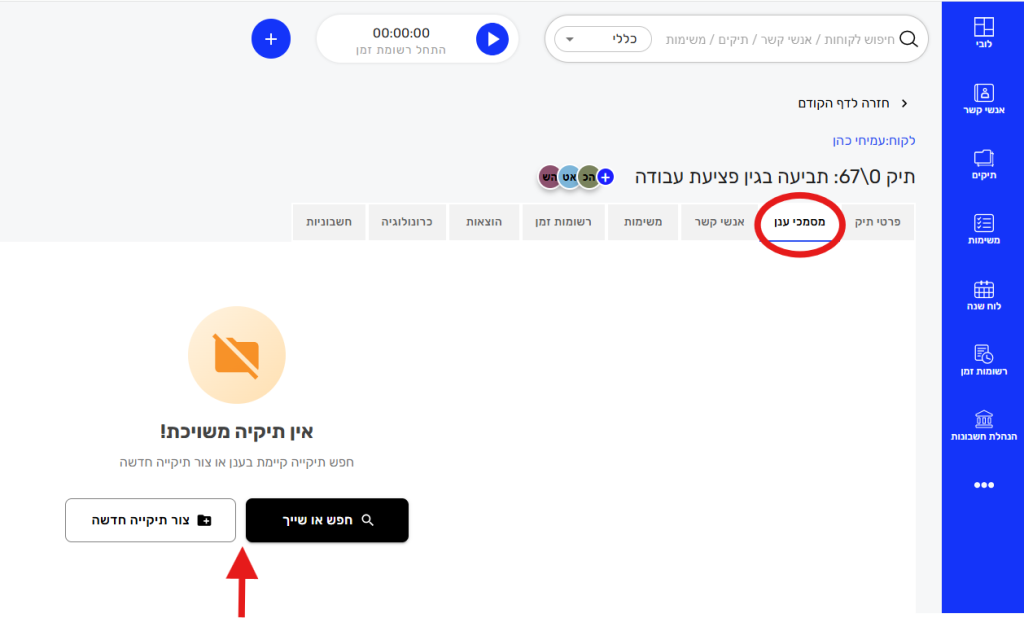
- יש להיכנס לכרטיסיית "תיקים", לבחור את התיק ולהיכנס ללשונית "מסמכי ענן".
- נוכל לבחור בין 2 אפשרויות:
1. "צור תיקייה חדשה": יצירת תיקייה בשם התיק (תתי-תיקיות מוצעות ביצירת תיק חדש).
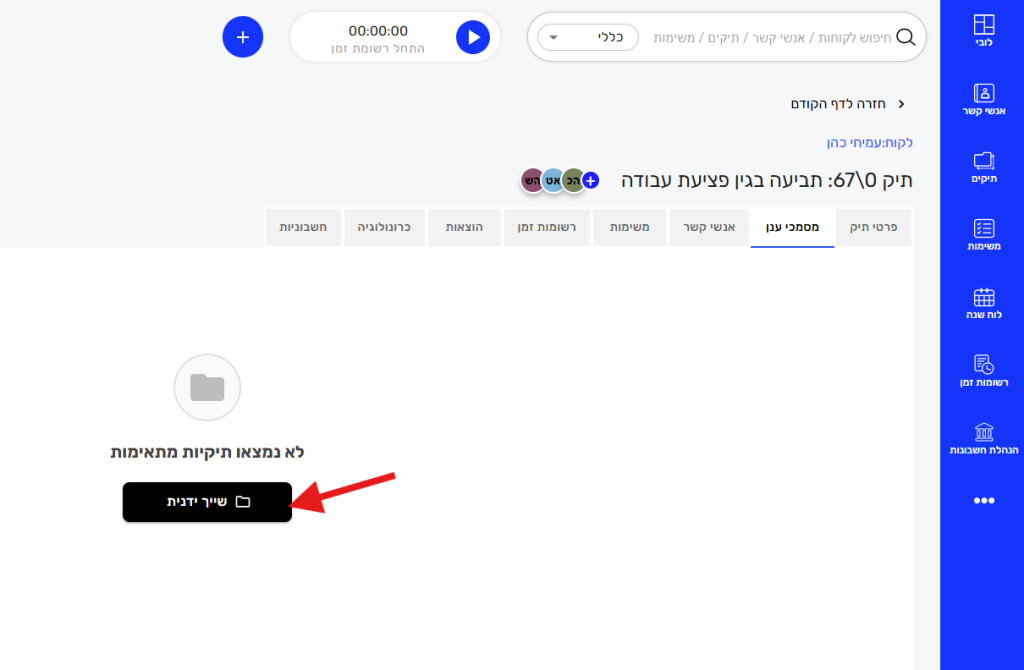
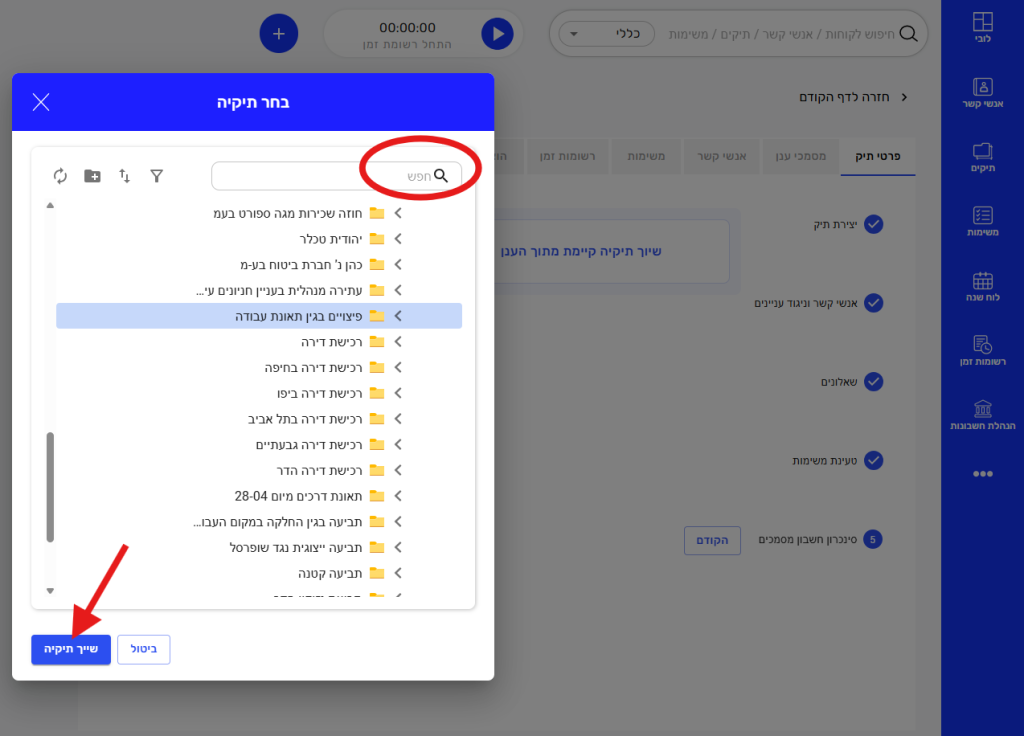
2. "חפש או שייך": תחילה יתבצע חיפוש אוטומטי של התיקיה בענן לפי שם התיק שהגדרתם ותוכלו לבחור את התיקיה המתאימה. במידה ולא נמצאה תיקיה מתאימה ניתן ללחוץ "שייך ידנית".
שיוך תיקיה קיימת מהענן או יצירת תיקיה חדשה בענן
שיוך תיקיה ידנית
כיצד להעלות מסמכים לתיקייה המשויכת?
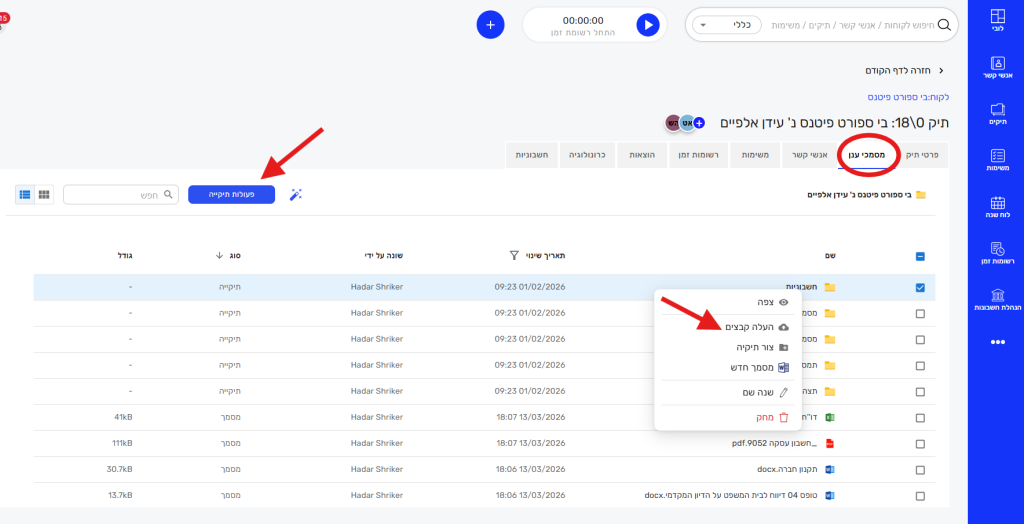
- יש ללחוץ קליק ימני על התיקיה או ללחוץ על הכפתור "פעולות תיקייה".
- יש לבחור ב"העלה קבצים" ולהעלות את המסמכים מהמחשב המקומי (ניתן גם לגרור) .
בתפריט "פעולות תיקייה" ניתן גם ליצור תיקייה, "מסמך חדש" ומסמך מ"תבניות Word משרדיות".