חדשהוואטסאפ העסקי של המשרד מתחבר לקליגל בשיתוף טקסטרלפרטים ←
Skip to main content
נושאים

יצירת תהליכי עבודה

תהליכי העבודה במערכת נועדו ליצור אוטומציות מובנות בהן משימות מתבצעות לפי סדר, עם קשרים ביניהן ותזמון אוטומטי. המטרה לייצר תהליך עבודה אחיד בהתאם לנהלי המשרד.

כיצד להגדיר אוטומציית משימות?

  1. בתפריט הכחול בצד ימין לחצו על "עוד…" (שלוש הנקודות) ובחרו "תהליכי עבודה".
  2. הזינו שם לאוטומציה (כשם תהליך העבודה) ולחצו על "צור תהליך עבודה".
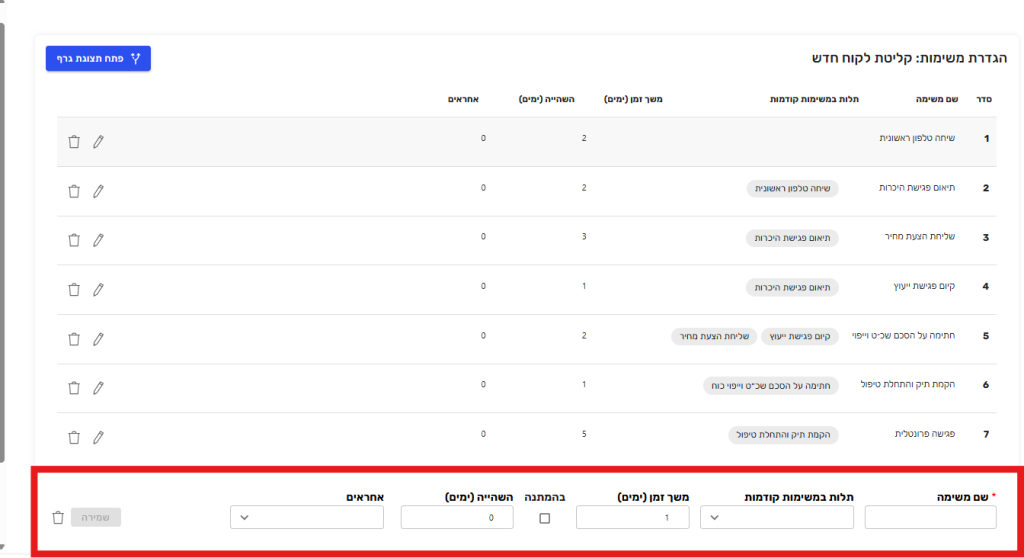
  3. הוסיפו משימות באמצעות כפתור "הוסף משימה חדשה" (לפי סדר הביצוע הרצוי). לכל משימה ניתן להגדיר:
    – שם המשימה.
    – תלות במשימות קודמות (לא חובה): ניתן לבחור משימות קודמות כתלויות, כך שהמשימה תיפתח       רק לאחר השלמתן.
    – משך זמן (ימים): קובע את הדדליין של המשימה. תאריך הפתיחה נקבע לפי מועד השלמת                   המשימה הקודמת, והמשימה תיפתח בסטטוס "בתהליך".
    – אחראים: הגדרת המשתמש המבצע את המשימה.
    – השהייה (ימים): המשימה תיפתח רק לאחר שיחלפו מספר הימים שהוגדרו בשדה ההשהיה, מרגע השלמת      המשימה הקודמת. לאחר פתיחתה, הדדליין יחושב לפי משך הזמן שהוגדר למשימה (ניתן להפעיל        את המשימה מוקדם באמצעות כפתור שעון החול ← "התחל עכשיו").
       דוגמה: אם המשימה הקודמת הושלמה בתאריך 05.04 והוגדרה השהיה של יומיים:
       המשימה הבאה תיפתח בתאריך 07.04, אם משך המשימה הוא יומיים – הדדליין יהיה 09.04.
    – בהמתנה: המשימה לא תיפתח אוטומטית ודורשת הזנה ידנית של תאריך פתיחה לאחר טעינת             האוטומציה לתיק. הדדליין יחושב לפי משך הזמן שהוגדר.
       מתאים למשימות התלויות בגורם חיצוני (כגון החלטת בית משפט או קבלת מסמכים).
  4. ניתן לצפות באוטומציה בתצוגה גרפית באמצעות הכפתור הייעודי, לצורך המחשת סדר המשימות והקשרים ביניהן.

צילום מסך: יצירת תהליכי עבודה
 התנהגות האוטומציה

לכל משימה באוטומציה יש סטטוס. כאשר משימה מסתיימת והעברנו את הסטטוס להושלם, המשימה הבאה נפתחת אוטומטית בסטטוס "בתהליך", ותאריכי ההתחלה והדדליין נקבעים בהתאם.
– משימה ראשונה נפתחת לפי מועד טעינת האוטומציה לתיק.
– משימות המשך נפתחות לפי תלות והגדרות זמן.
– אם נרצה שהדדליין יהיה זהה לתאריך הפתיחה – נגדיר משך זמן = 0.
– משימות המשויכות לאוטומציה יסומנו באייקון ייעודי, ובלחיצה עליו ניתן לפתוח את האוטומציה.

סטטוס של משימה בתהליך נעול עד להשלמת המשימות שהיא תלויה בהן. לא ניתן למחוק משימה בודדת מתהליך עבודה – יש למחוק את תהליך העבודה כולו מהתיק.

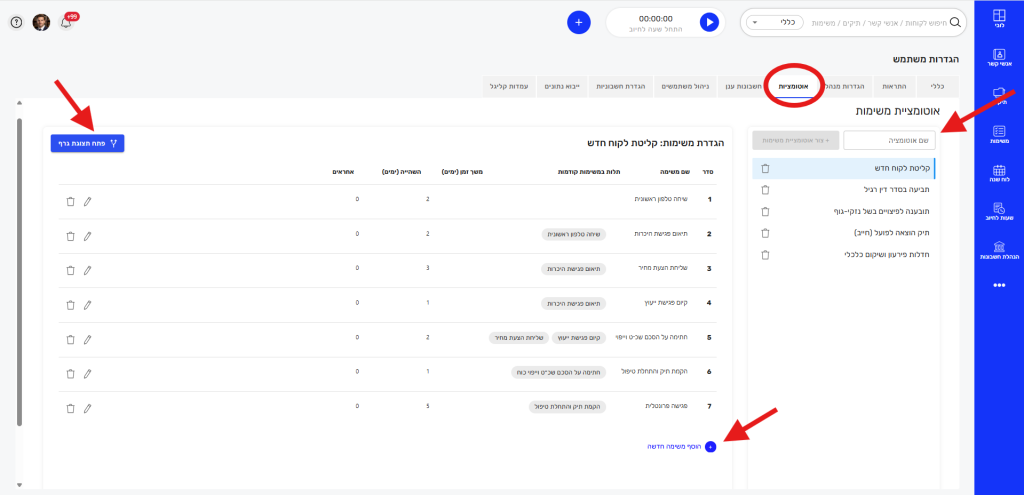
צילום מסך: יצירת תהליכי עבודה

כיצד נטען תהליך עבודה לתיק?

  1. בעת יצירת תיק: בשלב המשימות, לחצו על "+ טען תהליך עבודה" ובחרו את האוטומציה הרצויה.
צילום מסך: בעת יצירת תיק: בשלב המשימות, לחצו על "+ טען תהליך עבודה" ובחרו את האוטומציה הרצויה.

 2. מתוך לשונית משימות בתיק: בחלונית "תהליכי עבודה" לחצו על "טען תהליך עבודה" ובחרו את האוטומציה הרצויה. המשימות הראשונות ייפתחו במועד טעינת תהליך העבודה לתיק.

צילום מסך: מתוך לשונית משימות בתיק: בחלונית "תהליכי עבודה" לחצו על "טען תהליך עבודה" ובחרו את האוטומציה הרצויה. המשימות…

אנחנו משתמשים במידע שנאסף באמצעות cookies וטכנולוגיות דומות כדי לשפר את חוויית הגלישה שלך באתר שלנו ולמטרות שיווקיות.
המשך הגלישה באתר מהווה הסכמה למדיניות זו. תוכל/י לקרוא עוד על כך במדיניות הפרטיות שלנו.

שוחחו איתנו ב-WhatsApp