כדי שסינכרונט יעקוב אחר תיק ויסנכרן אליו מנט המשפט מסמכים, החלטות ודיונים, יש להזין בתיק את מספר התיק בבית המשפט. הדרך הפשוטה היא לעשות זאת כבר ביצירת התיק.
כניסה ליצירת תיק
בסרגל הכחול מצד ימין לחצו על "תיקים", ואז על "+ תיק חדש".
שלב 1: תיק ולקוח
לקוח – בחרו לקוח קיים או לחצו "+ לקוח חדש".
סוג תיק – בחרו סוג תיק ליטיגציה (לדוגמה "ליטיגציה וייצוג בהליכים").
שם תיק – הזינו את שם התיק. השם מתמלא אוטומטית לפי הלקוח וסוג התיק, וניתן לשנות אותו.
ערכאה ומספר תיק בבית משפט – בחרו ערכאה "בית משפט" והזינו את מספר התיק כפי שהוא מופיע בנט המשפט (לדוגמה 12345-01-25). לפי מספר זה סינכרונט מזהה את התיק.
מספר תיק פנימי – מספר הרישום של התיק במשרד, כדי שתוכלו לחפש את התיק גם לפיו.
משתמשים משויכים לתיק – המשתמשים שמטפלים בתיק. הם יקבלו התראות על התיק, למשל כשמסונכרנים מסמכים חדשים מנט המשפט.
"יצירת תיק" – התיק נוצר מיד. לחיצה על "הבא" יוצרת את התיק וממשיכה לשלבים האופציונליים: אנשי קשר וניגוד עניינים, שאלונים ומשימות.
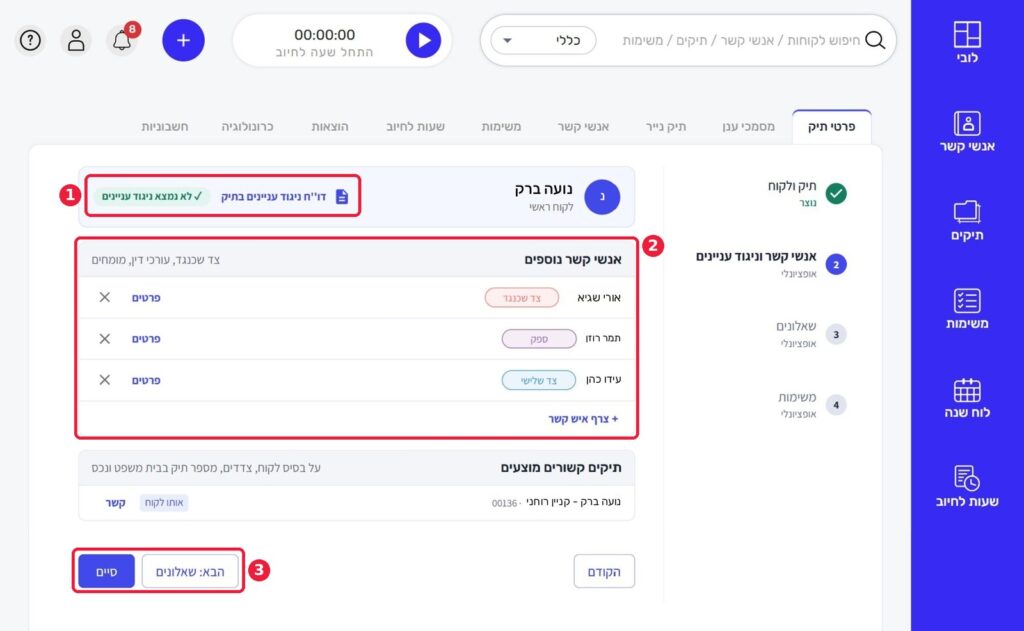
אנשי קשר וניגוד עניינים
בשלב זה ניתן לצרף לתיק אנשי קשר נוספים, כמו צד שכנגד, צד שלישי, ספק או עורך דין. לחצו "+ צרף איש קשר" ובחרו איש קשר קיים או צרו חדש. המערכת בודקת ניגוד עניינים באופן אוטומטי, ומציגה גם תיקים קשורים מוצעים.
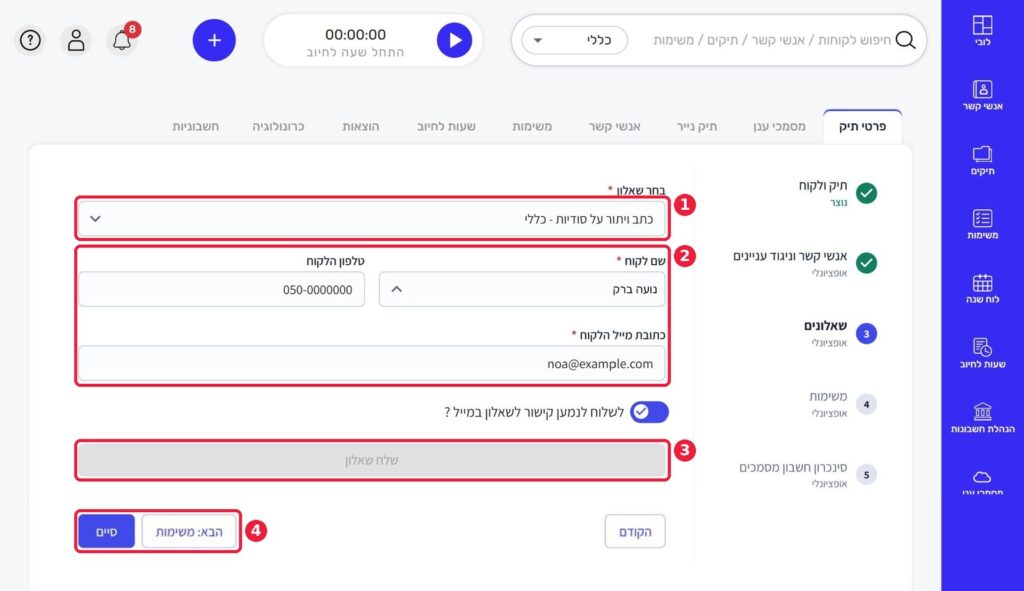
שאלונים
שלב זה מופיע רק כאשר הוגדרו שאלונים לסוג התיק. בחרו שאלון, וודאו את פרטי הלקוח ולחצו "שלח שאלון".
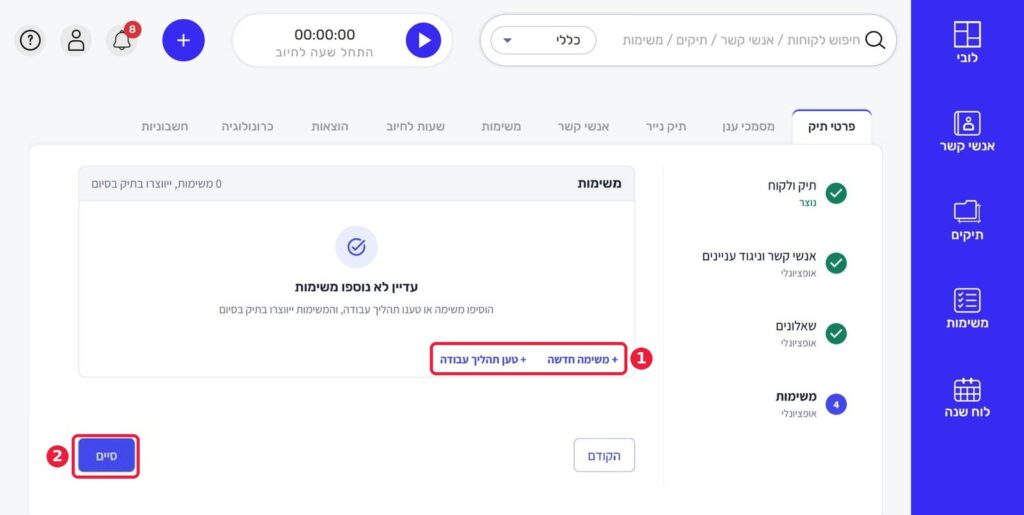
משימות
הוסיפו משימה חדשה או טענו תהליך עבודה. המשימות ייווצרו בתיק בסיום.
קליגל היא תכנה לשולחן עבודה:
מלאו פרטים לקבלת קישור להורדה והתחילו ב-14 יום ניסיון ללא עלות או התחייבות!
אנחנו משתמשים במידע שנאסף באמצעות cookies וטכנולוגיות דומות כדי לשפר את חוויית הגלישה שלך באתר שלנו ולמטרות שיווקיות. המשך הגלישה באתר מהווה הסכמה למדיניות זו. תוכל/י לקרוא עוד על כך במדיניות הפרטיות שלנו.