

סינכרונט: הורדת ועדכון מסמכים ומועדים ממערכת "נט המשפט"
1. הגדרת תוכנת הדסקטופ
ניתן לסנכרן את המסמכים באמצעות משתי שיטות ההזדהות:
1. כרטיס חכם :
– חברו את הכרטיס החכם למחשב.
– בתוכנת הדסקטופ של קליגל, לחצו על גלגל השיניים
– ודאו שמספר תעודת הזהות של בעל הכרטיס החכם מוזן במערכת.
– עברו ללשונית "קלט/פלט" והזינו את הקוד של הכרטיס החכם.
2. הזדהות לאומית :
– בתוכנת הדסקטופ של קליגל, לחצו על גלגל השיניים ועברו ללשונית "מתקדם".
– סמנו את האפשרות "התחברות לנט המשפט בהזדהות לאומית".
– לאחר הפעלת האפשרות, יש לבחור את התיקים שברצונכם לסנכרן.
שימו לב: בשימוש בהזדהות לאומית, מומלץ להפעיל מחדש את הסנכרון מדי יום.
2. הגדרת סוגי התיקים ולוח השנה
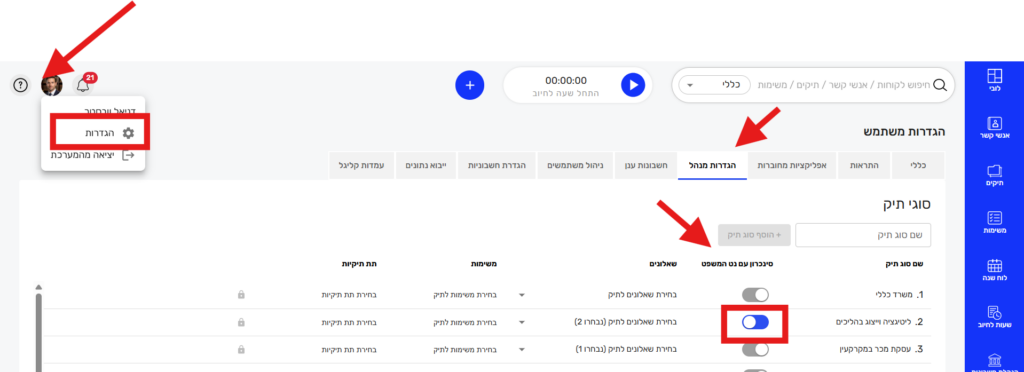
– במערכת הניהול היכנסו אל: הגדרות ← הגדרות מנהל ← סוגי תיקים, וסמנו אילו סוגי תיקים יסתנכרנו עם מערכת נט המשפט. – בנוסף, בהגדרות המערכת היכנסו ללשונית "חשבונות ענן", בחרו בקטגוריית "לוח שנה" וודאו שכתובת המייל של לוח השנה מחוברת ושנבחר יומן לסנכרון. ניתן גם להיכנס לתפריט הכחול בצד ימין של לוח השנה במערכת ולוודא שהיומן מסונכרן, ושאירועי היומן אכן מוצגים.
לאחר החיבור, תוכנת הסנכרונט תסנכרן באופן אוטומטי את המועדים והדיונים אל היומן המחובר.
3. הקמת התיק
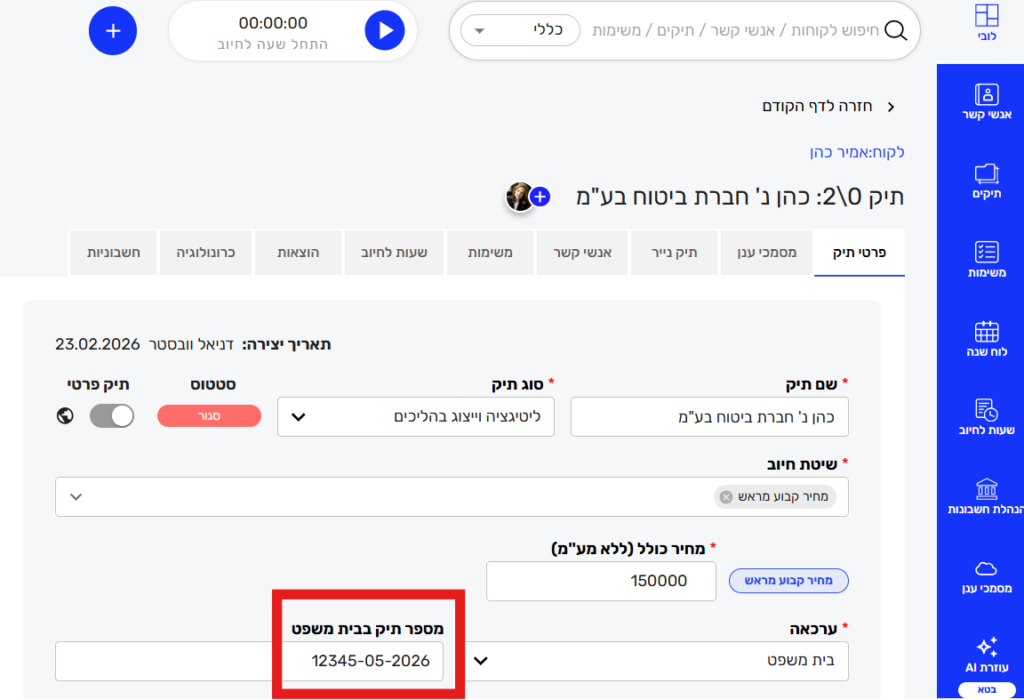
צרו את התיק במערכת והזינו לו מספר תיק בית משפט שחייב להיות תואם לפורמט [2-9 ספרות]-[חודש]-[שנה] לדוגמה: 12345-01-25 או 12345-01-2025.
4. הפעלת הסנכרון
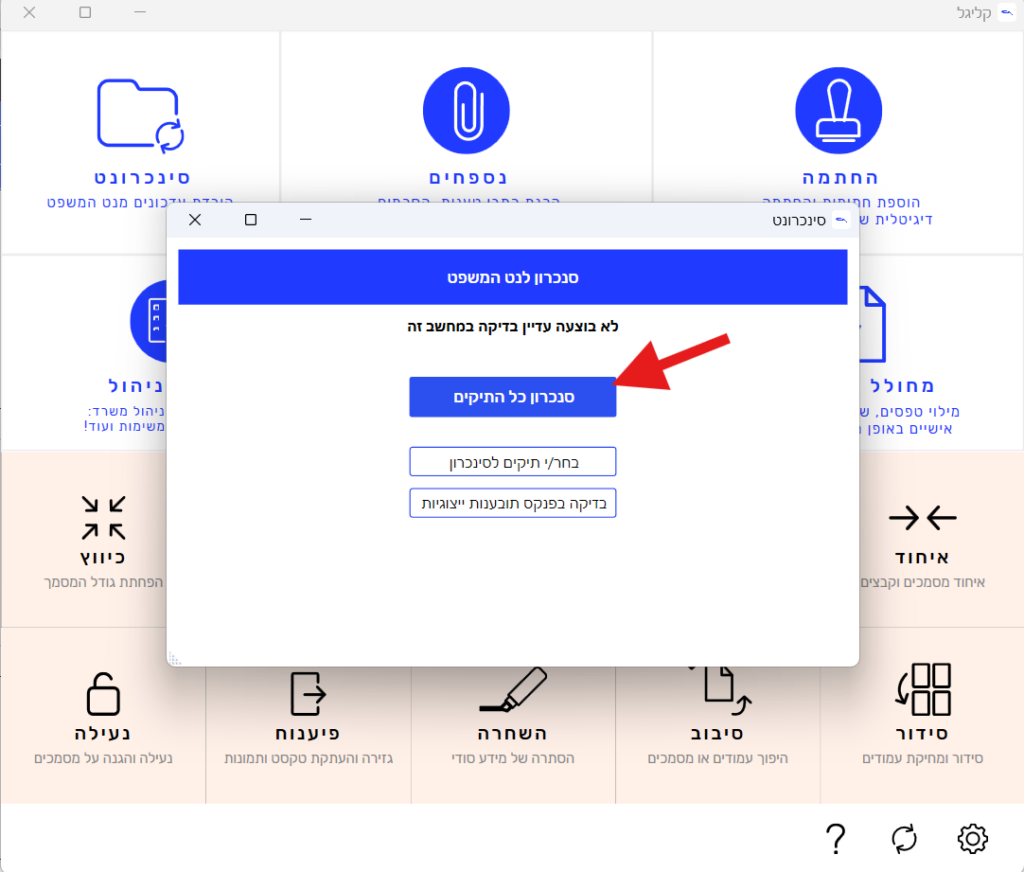
פתחו את תוכנת סנכרונט משולחן העבודה ותוכלו להריץ את אחת מהאפשרויות הבאות לפי סוג הזיהוי שהגדרתם:
– סנכרון כל התיקים
– בחר תיקים לסנכרון – לסנכרון עם הזדהות ממשלית.תוכלו להסיר את הצ'קבוקס המסומן מתיקים שלא תרצו לסנכרן
5. כיצד פועל הסנכרון?
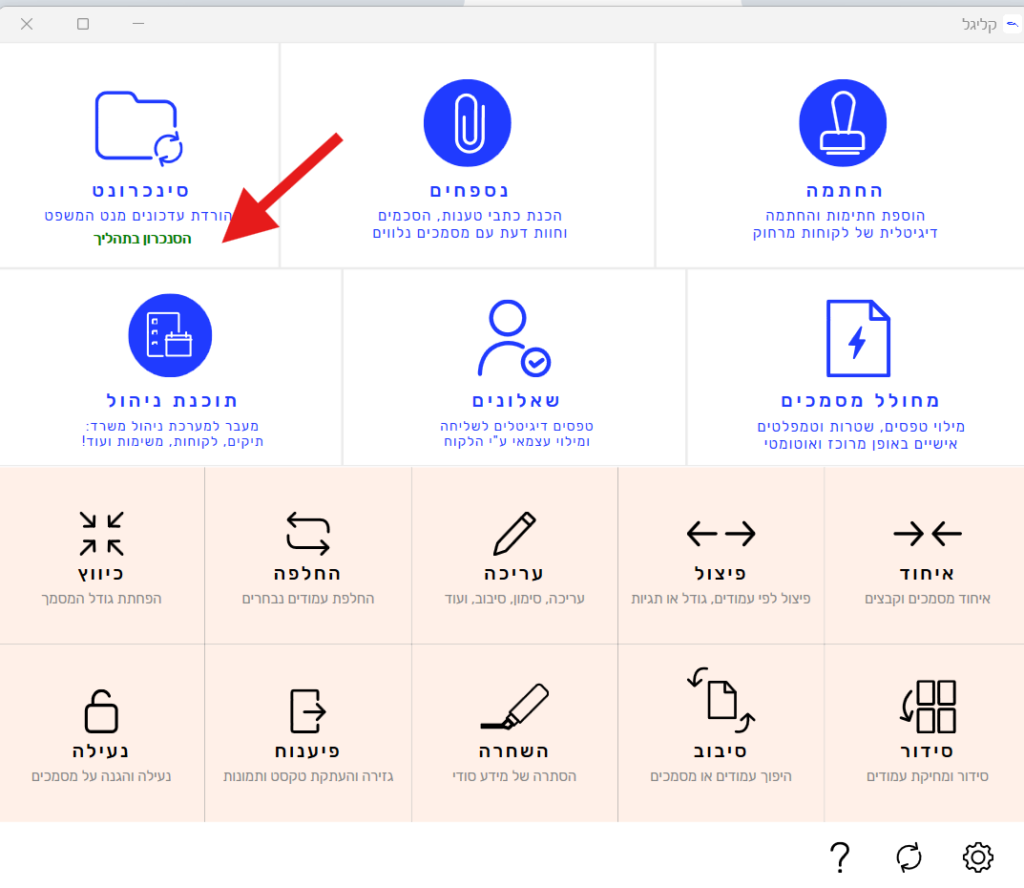
- כל עוד תוכנת סנכרונט פתוחה, הסנכרון מתבצע אוטומטית ברקע
- אם סוגרים את התוכנה או את המחשב, יש לפתוח שוב את סנכרונט ולהריץ שנית
6. היכן יופיעו הנתונים?
דיונים: הדיונים יסונכרנו ליומן המחובר בקליגל.
מסמכים:
– כאשר המערכת מחוברת לחשבון ענן, המסמכים יסונכרנו ל-2 מיקומים:
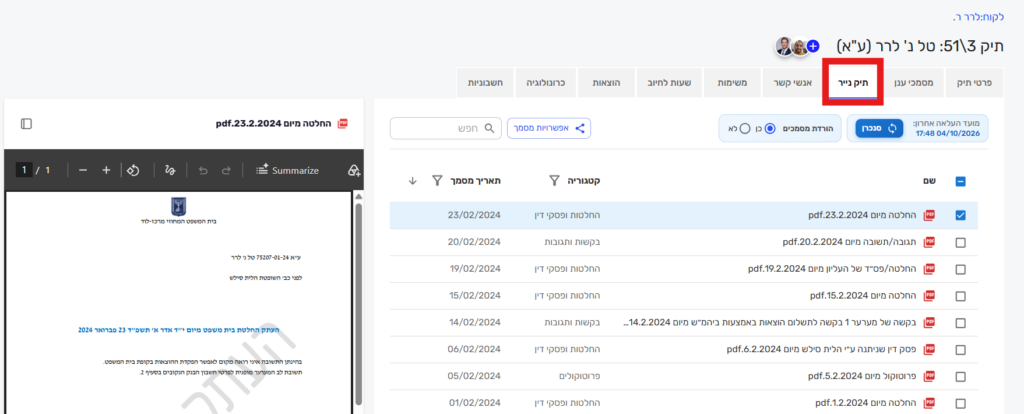
– ללשונית תיק נייר: ניתן לצפות במסמכים באמצעות תצוגה מקדימה (מסמנים את המסמך ע"י הצקבוקס ומצד שמאל נראה זאת), וכן להגדיר האם ברצונכם לסנכרן את המסמכים ללשונית זו.
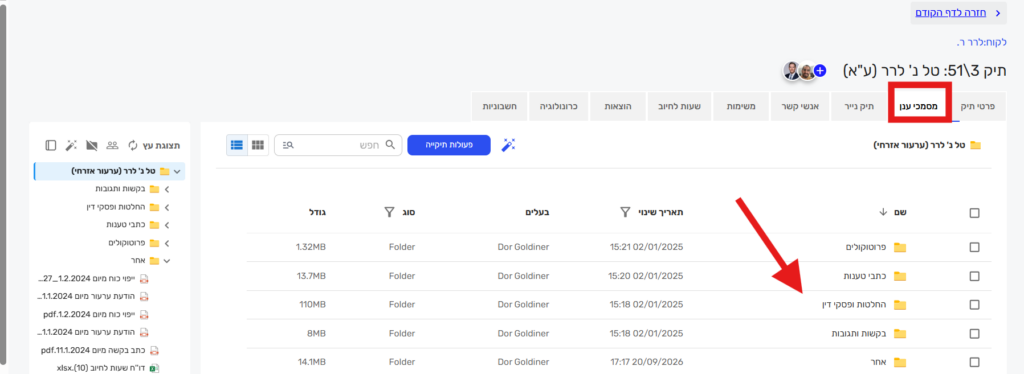
– לתיקיית התיק בענן: המסמכים יישמרו באופן אוטומטי ב-4 תיקיות: כתבי טענות, בקשות ותגובות, החלטות ופסקי דין, פרוטוקולים, אחר, תצהירים וכו'…
– כאשר אין חיבור לחשבון ענן, המסמכים יסונכרנו ללשונית תיק נייר בלבד
מסמכי ענן
תיק נייר
7. מעקב אחר הסנכרון
לאחר ביצוע הסנכרון:
– בתוכנת סנכרונט יוצג תאריך הסנכרון האחרון הכללי.
– בלשונית תיק נייר בתוך כל תיק יוצג תאריך הסנכרון האחרון של אותו תיק. כ
חשוב לדעת
- ניתן להגדיר התראות שונות בנוגע למסמכי נט המשפט המסונכנים על פי מדריך לקבלת התראות מנט המשפט.
- ניתן לבצע חיבור לכלי AI:
– חיבור MCP עם Claude/ChatGPT
– חיבור LIZZY AI - הסנכרון פועל באופן רציף כל עוד תוכנת קליגל פתוחה. במידה וסגרתם את המחשב או התוכנה יש להיכנס שוב לסנכרונט ולהפעיל את הסנכרון התקופתי מחדש
- כל עוד על תוכנת הסנכרונט כתוב "בתהליך" הסנכרון פעיל
- עם קבלת מסמכים חדשים שתאריך יצירתם ביומיים האחרונים תישלח הודעת דוא"ל לגביהם (במידה והסנכרון עובד)
- קיימת אפשרות לבדיקה בפנקס תובענות ייצוגיות שהוגשו בטווח תאריכים מסוים
- מסמכים שתרצו להתעדכן בהם אך לא לצפות בהם – כדי למנוע אפשרות להגיש או לחתום על מסמכים שקיבלתם, ניתן להיכנס בתיק, בתוכנת הניהול, לתיק הנייר ולבחור "לא" בכפתור "הורדת המסמכים".
כך המסמכים יורדו לתיק הנייר, אך לא תהיה אפשרות לצפות בהם. - הסנכרונט מתייחס גם למועדים שנדחו/בוטלו.
- תיקים שלא תרצו לסנכרן – יש להיכנס לסנכרונט, וברשימת התיקים להסיר את הסימון מהתיק שאינו רלוונטי לסנכרון.
- הרצת המערכת כמנהל מערכת- כדי שהמערכת תוכל למלא את ה-PIN של הכרטיס החכם באופן אוטומטי, יש להפעיל אותה כמנהל מערכת (Administrator).
יש לבצע:
1. קליק ימני על תוכנת קליגל בשולחן העבודה.
2. לבחור "הרץ כמנהל מערכת" (Run as administrator) ניתן לצפות בפנקס התובענות הייצוגיות של נט המשפט דרך תוכנת הניהול: לחצו על כפתור שלוש הנקודות בתפריט הכחול שבצד ימין, ובחרו באפשרות "פנקס תובענות ייצוגית"